Guía de uso de Rapiven

Todo lo que hace el sistema, paso a paso y con imágenes. Busca arriba lo que quieres hacer o elige un tema.

Descargar la guía en PDF
Temas de la guía
Parte 1 · Conoce el sistema
1

Qué es Rapiven

Un sistema para vender, cobrar y controlar el negocio, pensado para cómo se vende en Venezuela.

Doble monedaCada precio se ve en dólares y en bolívares. La tasa BCV se carga sola cada hora.
Cobro mezcladoParte en efectivo, parte en pago móvil, Zelle… El sistema saca la cuenta y el vuelto.
Sin instalar nadaFunciona en el navegador de la compu, la tablet o el teléfono (Android o iPhone).

¿Para qué negocios sirve?

Bodegas, minimarkets, abastos, ferreterías, farmacias, licorerías, tiendas de ropa, panaderías, repuestos y gimnasios. Al crear la cuenta se elige el rubro y el menú se arma con lo que ese negocio usa.

¿Qué resuelve?

  • Se acaba la calculadora: el sistema convierte cada monto con la tasa del día.
  • Se sabe cuánto efectivo tiene que haber en la gaveta, en dólares y en bolívares por separado.
  • El cuaderno de las deudas pasa al sistema: quién debe, cuánto y desde cuándo.
  • El inventario baja solo con cada venta y avisa lo que se está acabando.
  • El IVA, el IGTF y el Libro de Ventas para el contador salen hechos.
Parte 1 · Conoce el sistema
2

Cómo se empieza

De cero a la primera venta en pocos minutos.

  1. Entra a rapiven.com y toca Crear cuenta. Los primeros 3 días son gratis: vendes desde el primer minuto y, al terminar, pagas tu plan en Mi plan. ¿Quieres verlo antes? Prueba la demo (rapiven.com/demo).
  2. Escribe el nombre del negocio y elige de qué trabajas (bodega, ferretería, farmacia…).
  3. Carga tus productos: uno por uno o todos de una vez desde Excel (ver capítulo 7).
  4. Completa los datos del negocio (RIF y dirección) en Ajustes.
  5. Abre la caja y haz tu primera venta.
TipPara entrar después: rapiven.com/acceso (guárdala en favoritos). La dirección también te llega en el correo de alta.

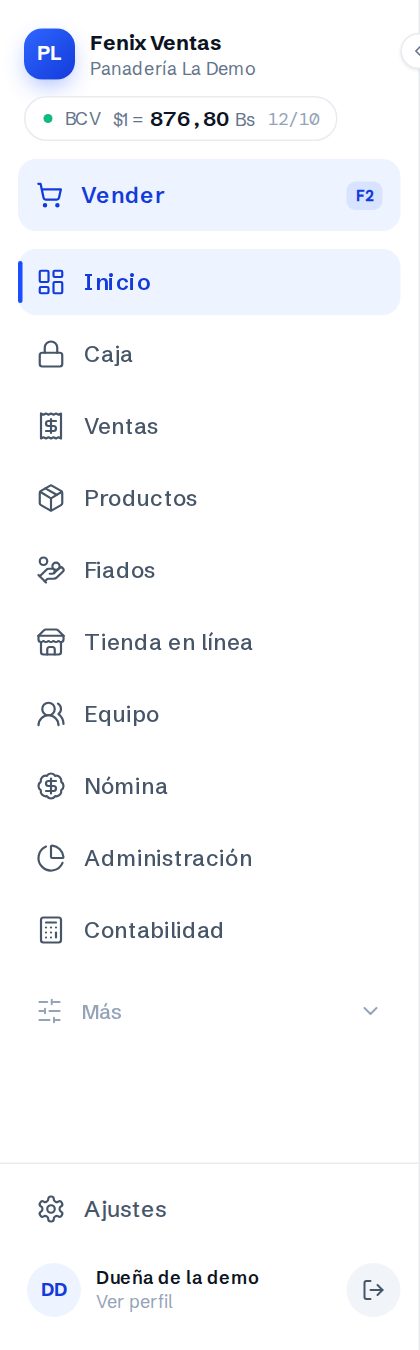
El menú, corto a propósito

Solo lo que se usa todos los días:

  • Vender (botón grande; también con la tecla F2)
  • Inicio: cómo va el día y el mes
  • Caja: abrir y cerrar el día
  • Ventas: todo lo vendido
  • Productos: catálogo e inventario
  • Deudas: lo que te deben
  • Equipo: tu gente y sus accesos
  • Ajustes, abajo

Lo demás se abre desde adentro de esas pantallas, y lo de cada rubro (Libro de Ventas, Citas, Nómina…) aparece solo si está activo.

Parte 1 · Conoce el sistema
3

Inicio: cómo va el negocio

Lo primero que se ve al entrar.

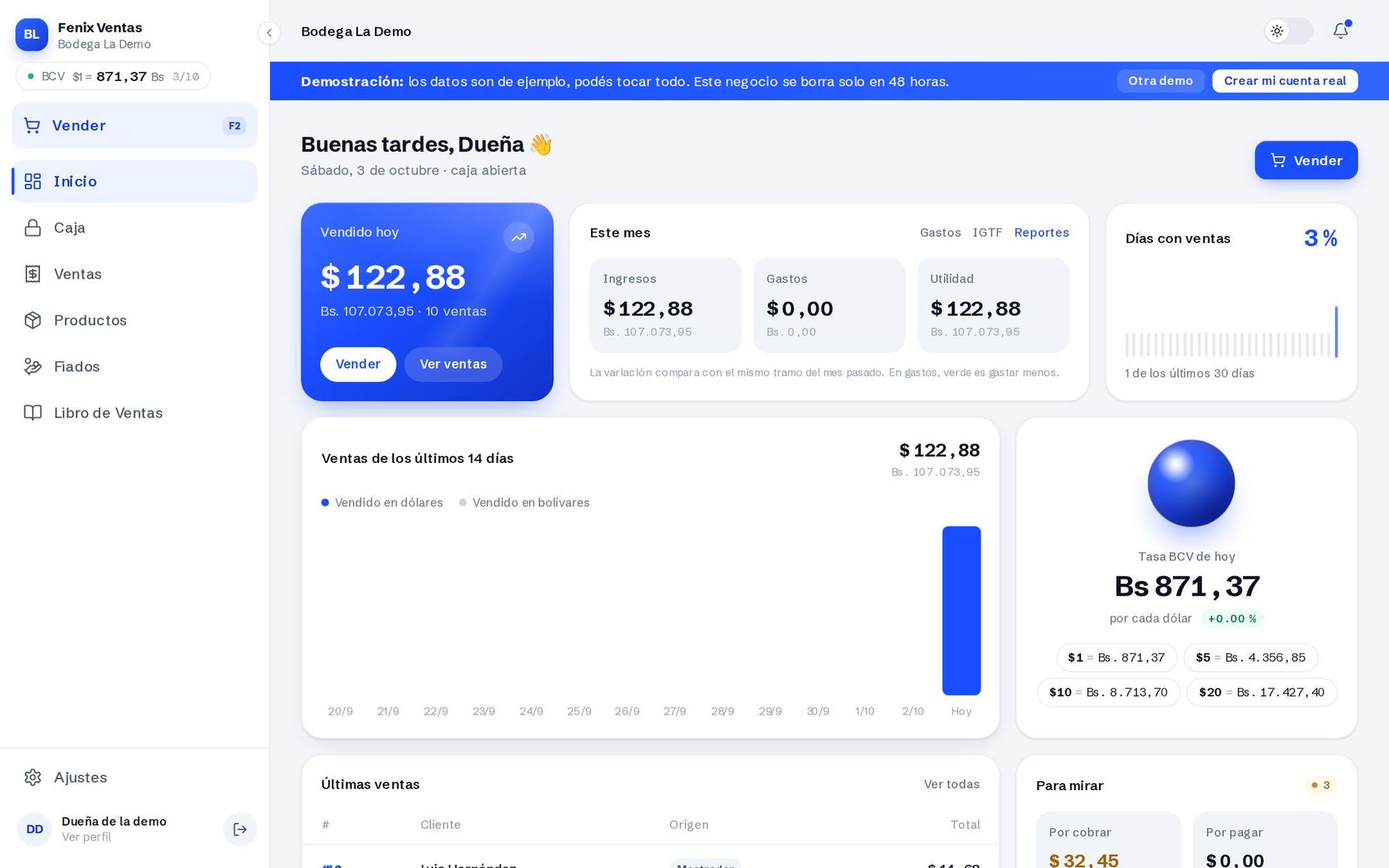
Inicio de la demo de bodega: ventas de hoy y del mes, la tasa y el estado de la caja.
  • Ventas del día y del mes, todo pasado a dólares con la tasa de cada venta (nunca suma dólares con bolívares).
  • La tasa BCV de hoy, siempre a la vista (también arriba del menú).
  • Gráfico de los últimos días, lo más vendido y lo que se está por acabar.
  • Desde aquí se llega a Reportes, Gastos e IGTF.
Parte 1 · Conoce el sistema
3

Cómo va tu negocio: los indicadores

Cada tipo de negocio ve los números que le importan.

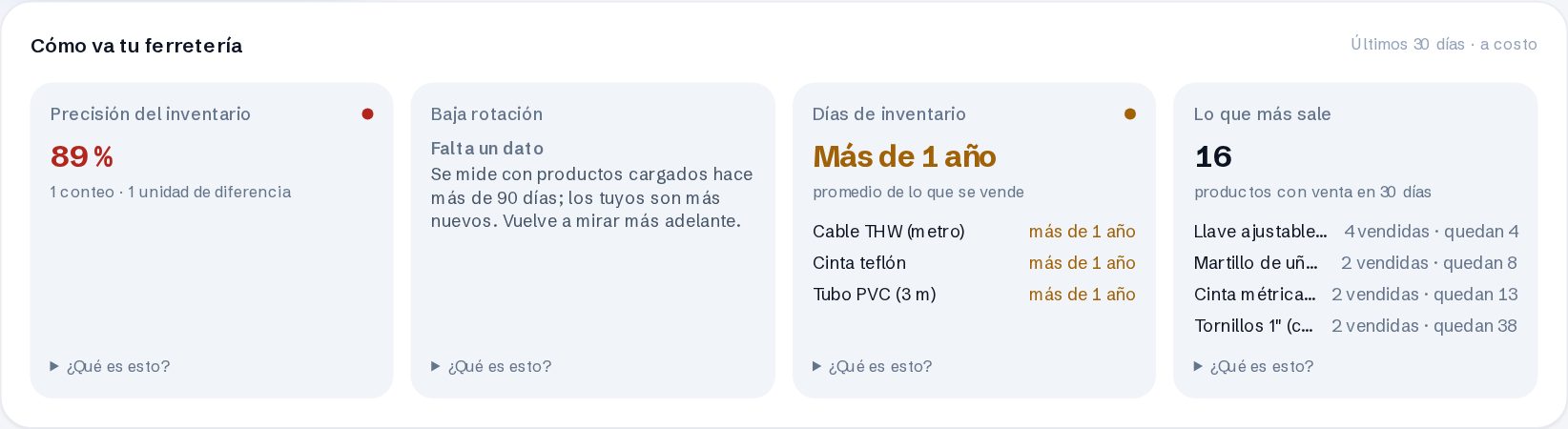
Inicio de una ferretería: precisión del inventario, baja rotación, días de inventario y lo que más sale.
NegocioQué mide
Bodega y minimarketDías de inventario, merma y vencidos, ticket promedio y hora pico, agotados que se venden
FerreteríaPrecisión de los conteos, baja rotación, días de inventario, lo que más sale
FarmaciaMedicamentos agotados que se piden, vencidos y por vencer, pérdidas
PanaderíaMerma del obrador, qué parte se vende el mismo día, lo que más sale
Ropa y calzadoQué tanto se vende la colección, curva de tallas, prendas que no salen
LicoreríaRoturas y pérdidas, ganancia por producto
RepuestosLo que más sale, piezas obsoletas, agotadas que se piden
GimnasioMiembros que se fueron, asistencia (cada cuánto vienen y quién dejó de venir)
  • Se calculan solos con lo que el sistema ya registra (últimos 30 días, a costo). Solo los ve el dueño y el administrador.
  • Si a un indicador le falta un dato, no inventa un número: dice qué anotar. Ej.: la merma se mide cuando anotas lo que se daña en Inventario → Merma.
  • Toca ¿Qué es esto? en cada tarjeta para ver qué significa y cómo se mide.
Parte 1 · Conoce el sistema
4

Vender: el punto de venta

La pantalla que más se usa. Rápida en la compu y cómoda en el teléfono.

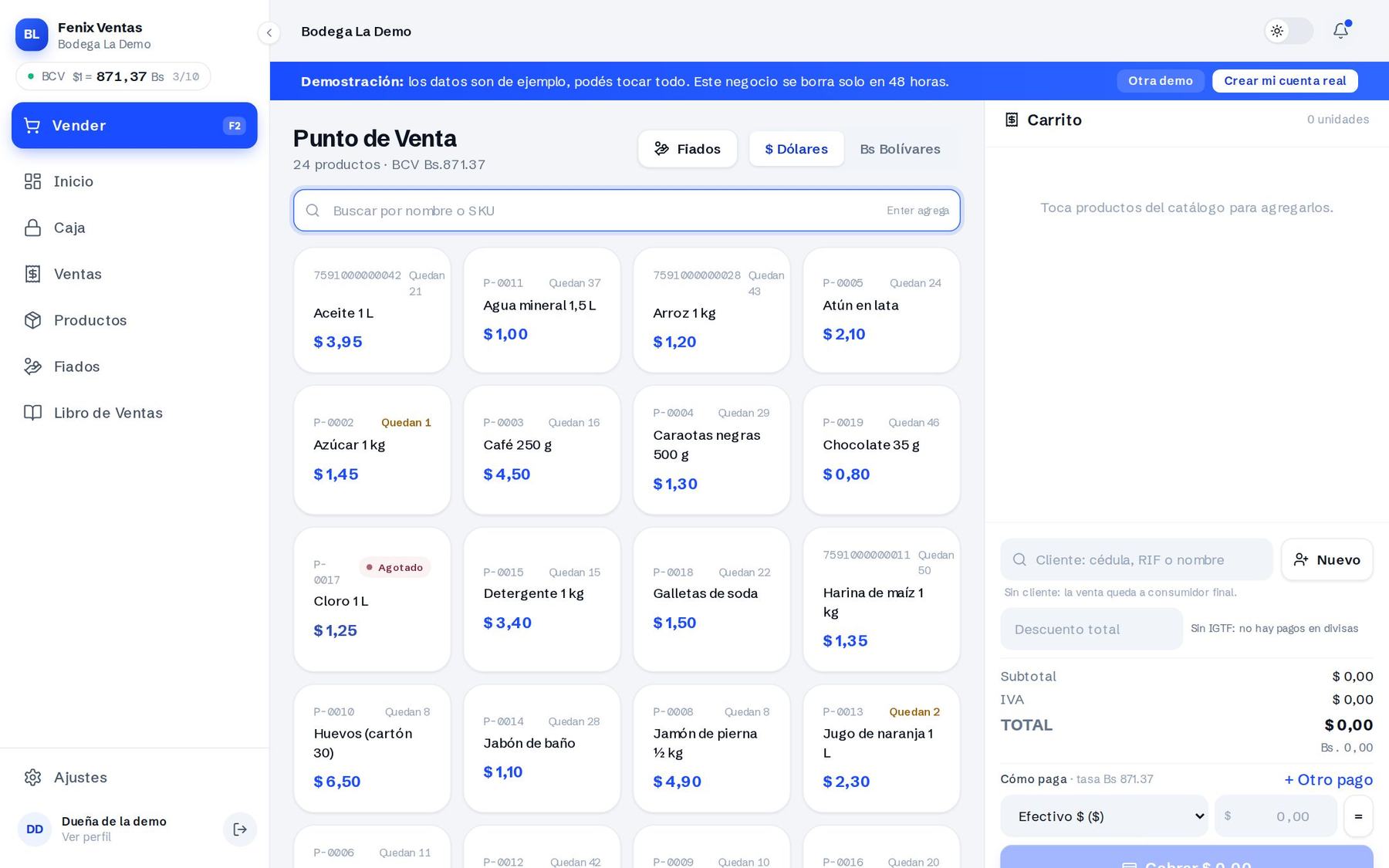
A la izquierda el catálogo, a la derecha el carrito y el cobro.
  1. Busca el producto por nombre o código, o escanea el código de barras: entra solo.
  2. Toca el producto para sumarlo. Con + y − cambias la cantidad.
  3. Elige cómo paga (ver página siguiente) y toca Cobrar.
  • El botón $ / Bs de arriba cambia en qué moneda ves los precios (Productos, ficha y caja). Es solo para mirar: no cambia nada guardado.
TipF2 abre la caja desde cualquier pantalla. Con un solo resultado en el buscador, Enter lo agrega.
Parte 1 · Conoce el sistema
4

Combos con sabores para elegir

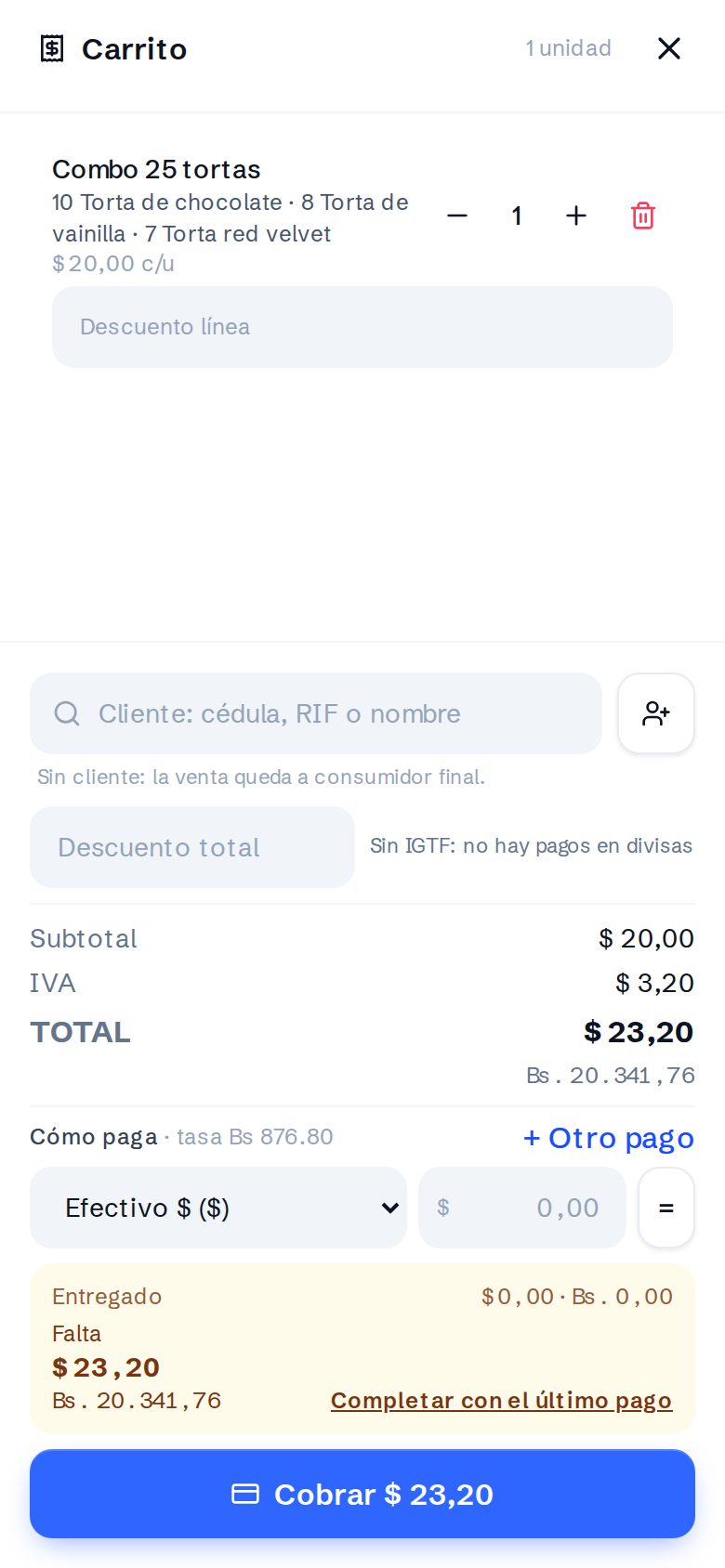
Ej.: combo de 10, 25 o 37 tortas, y el cliente reparte los sabores como quiera.

  1. En la caja, toca el combo (dice Combo de 25 en la tarjeta).
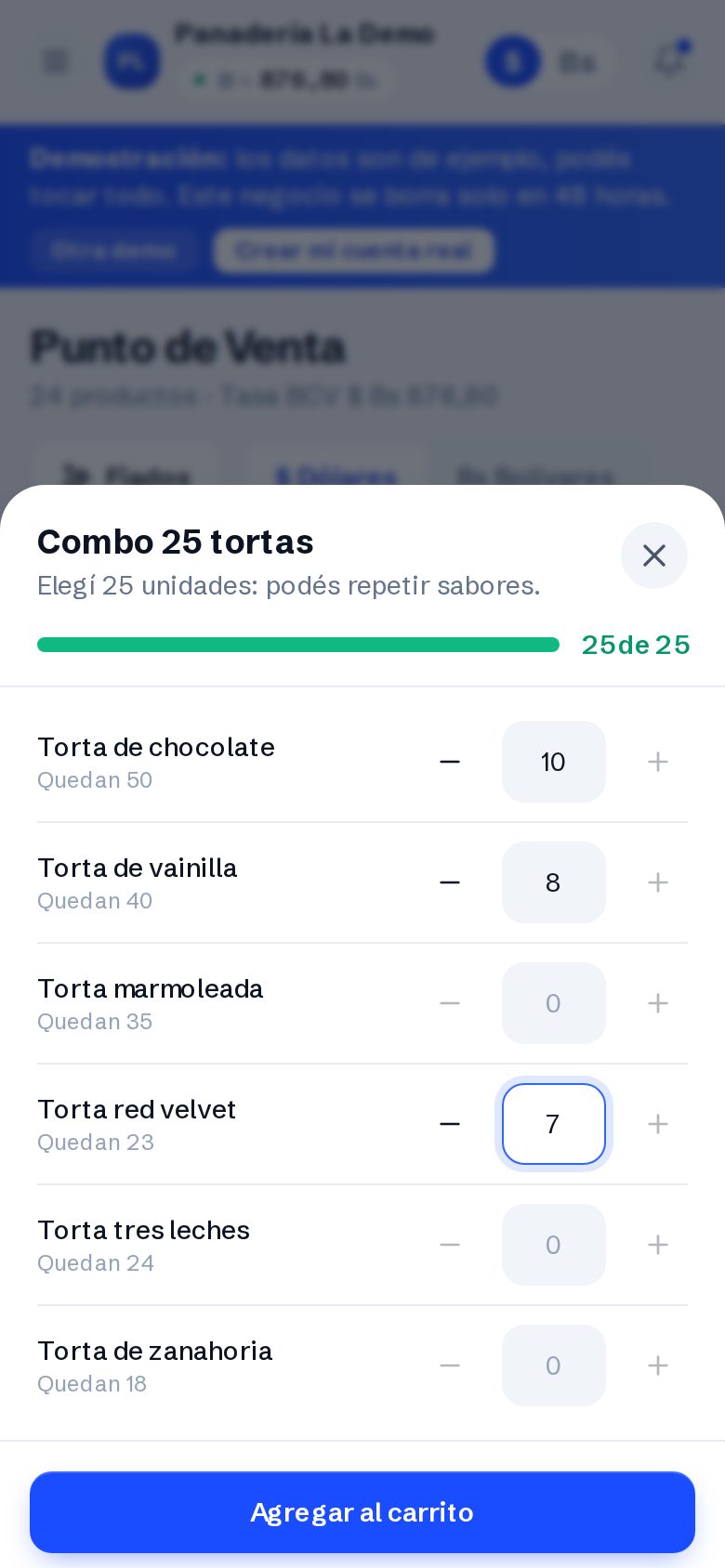
  2. Se abre la lista de sabores: con + y − (o escribiendo el número) reparte las unidades. Se puede repetir sabor: 25 de chocolate también vale.
  3. La barra muestra cuántas llevas (ej. 18 de 25) y el botón dice cuántas faltan. Cuando suman justo, toca Agregar al carrito.
  4. Cobra como siempre. En el carrito, el ticket y la venta salen los sabores: «Combo 25 tortas (10 chocolate, 8 vainilla, 7 red velvet)».
  • Cada sabor muestra cuántos quedan; no deja elegir más de los que hay.
  • Al vender, baja el stock de cada sabor. Si anulas la venta, vuelve.
  • Dos combos iguales con sabores distintos van en líneas separadas.
TipCómo se arma un combo: capítulo 7 (Productos → Combos).
Parte 1 · Conoce el sistema
4

Cobrar en dólares y bolívares

Cada pago va en su moneda; el sistema hace la cuenta con la tasa del día.

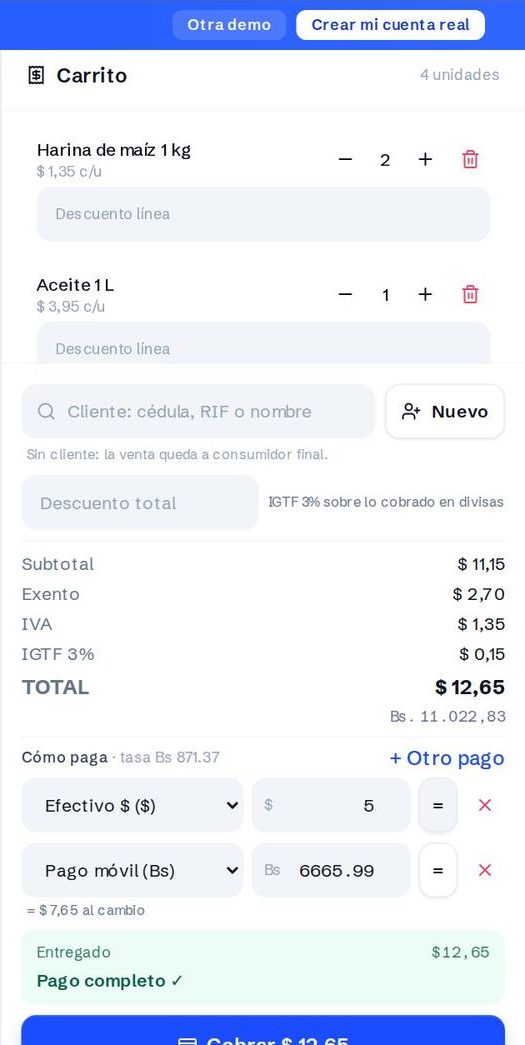
$5 en efectivo + pago móvil: el sistema calculó solo los bolívares que faltaban.
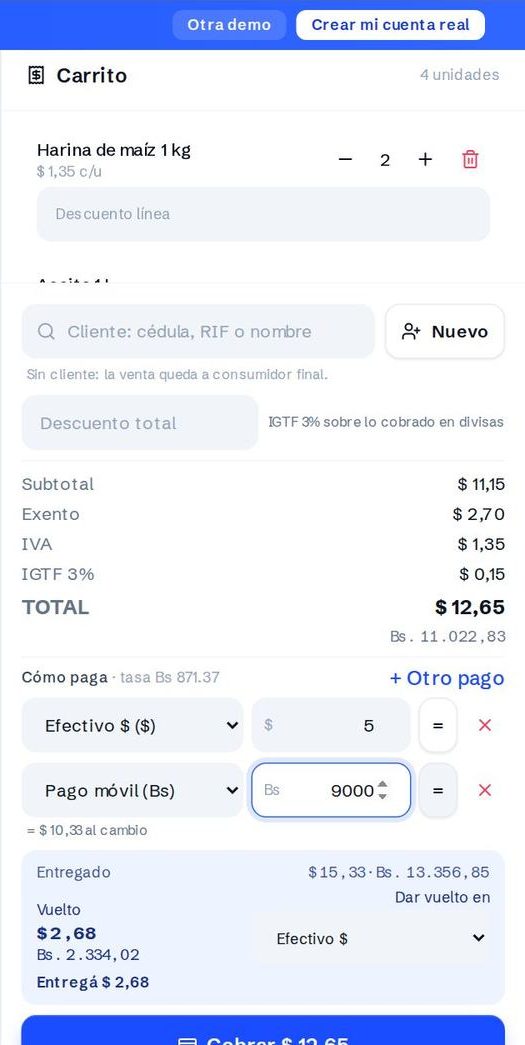
Si te dan de más: el vuelto en las dos monedas y cómo darlo.

Ejemplo: la cuenta es $7 y el cliente da Bs 3.000

  1. Primer pago: Pago móvil por Bs 3.000. El sistema lo convierte a dólares con la tasa del día.
  2. Toca + Otro pago: aparece lo que falta, ya calculado, en la moneda que elijas.
  3. El botón = hace que ese pago cubra justo lo que falta.
  4. Si pagan de más, aparece el vuelto en las dos monedas. Eliges si lo das en efectivo $, en Bs o por pago móvil.
  • IGTF automático: se suma solo sobre lo pagado en divisas (efectivo $, Zelle, Binance). El pago móvil y la transferencia no lo pagan.
  • Las formas de pago que acepta tu negocio se eligen en Ajustes.
Parte 1 · Conoce el sistema
4

Clientes y deudas desde la caja

Buscar o crear el cliente sin salir de la venta.

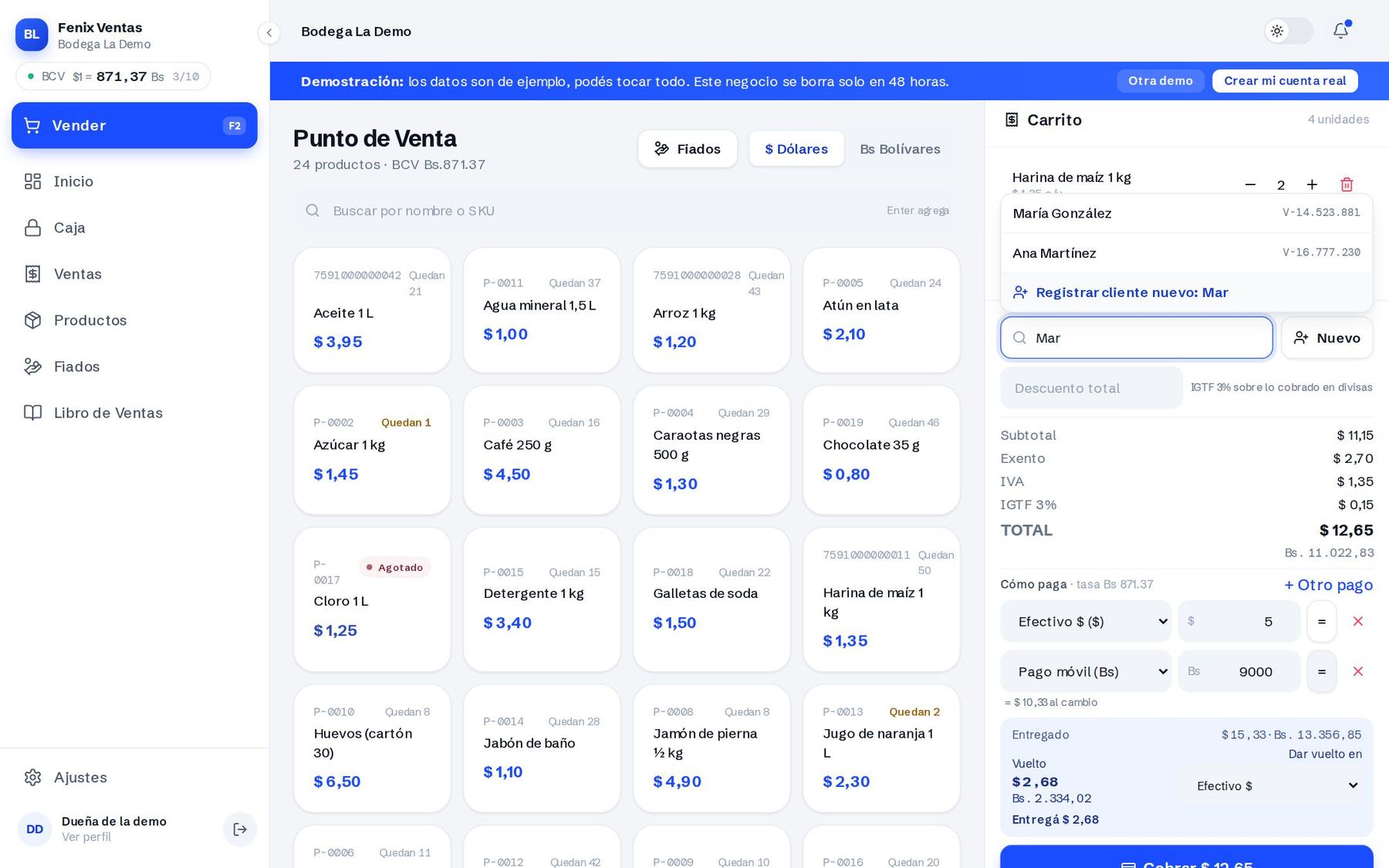
Buscador de clientes por cédula, RIF o nombre.
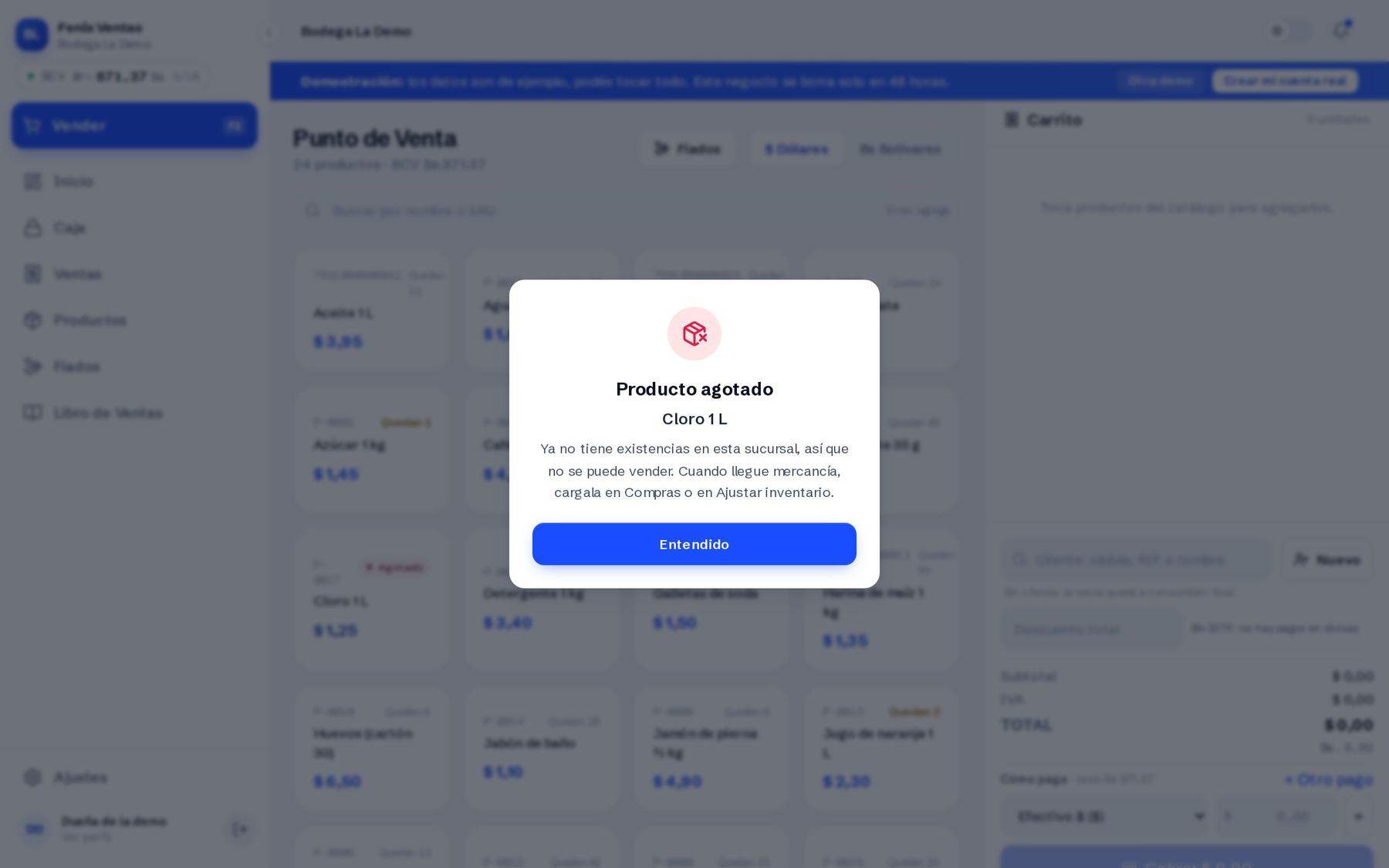
Si un producto no tiene existencias, avisa antes de agregarlo.
  • Busca por cédula o nombre: "12.345.678", "V12345678" y "12345678" encuentran al mismo cliente.
  • Cliente nuevo: nombre y apellido (o razón social), cédula o RIF, teléfono y dirección. Si ya existía, no se duplica.
  • Para dejar a deber: elige el cliente y cobra lo que te dé. Lo que falta queda como deuda a su nombre (capítulo 8).
  • Producto agotado o con poco stock: un recuadro lo avisa antes de venderlo.
Parte 1 · Conoce el sistema
4

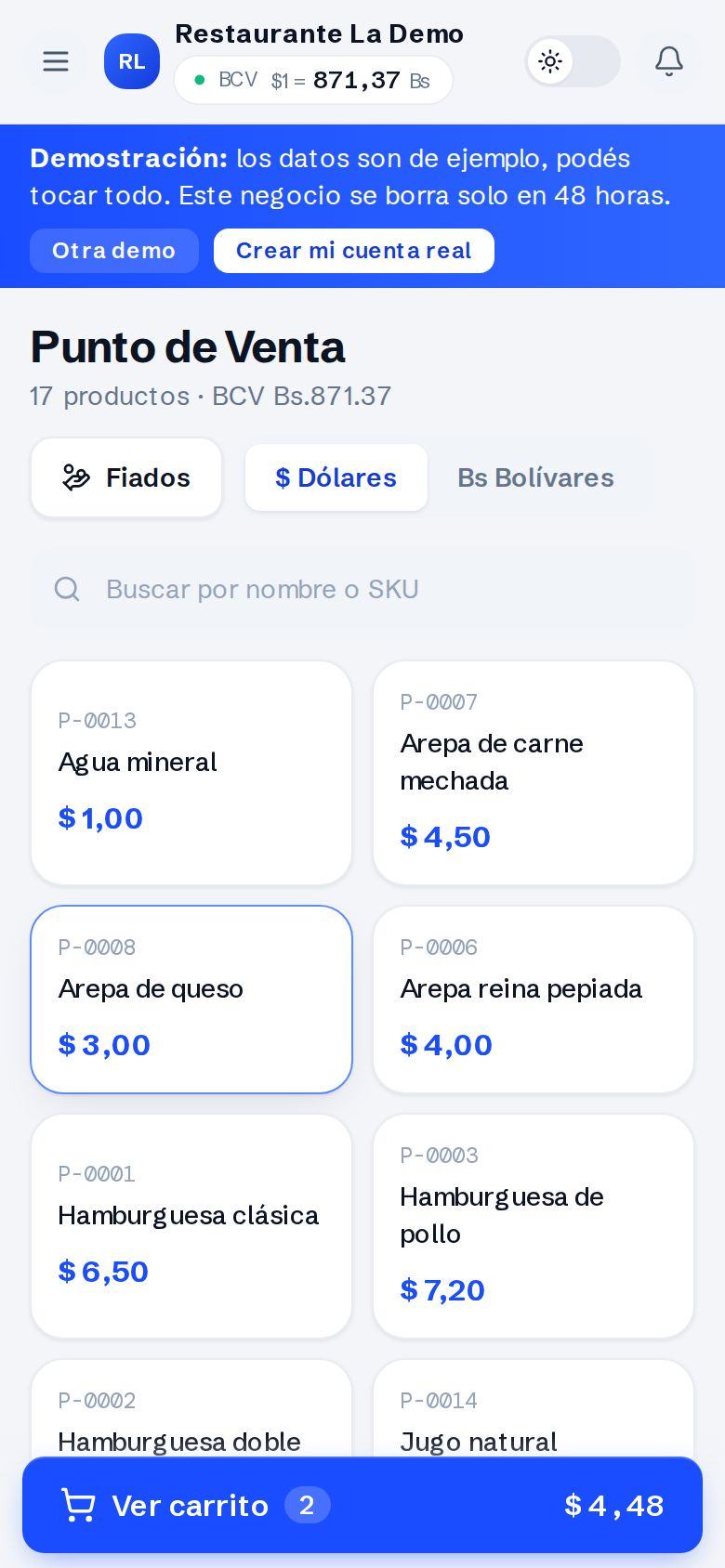
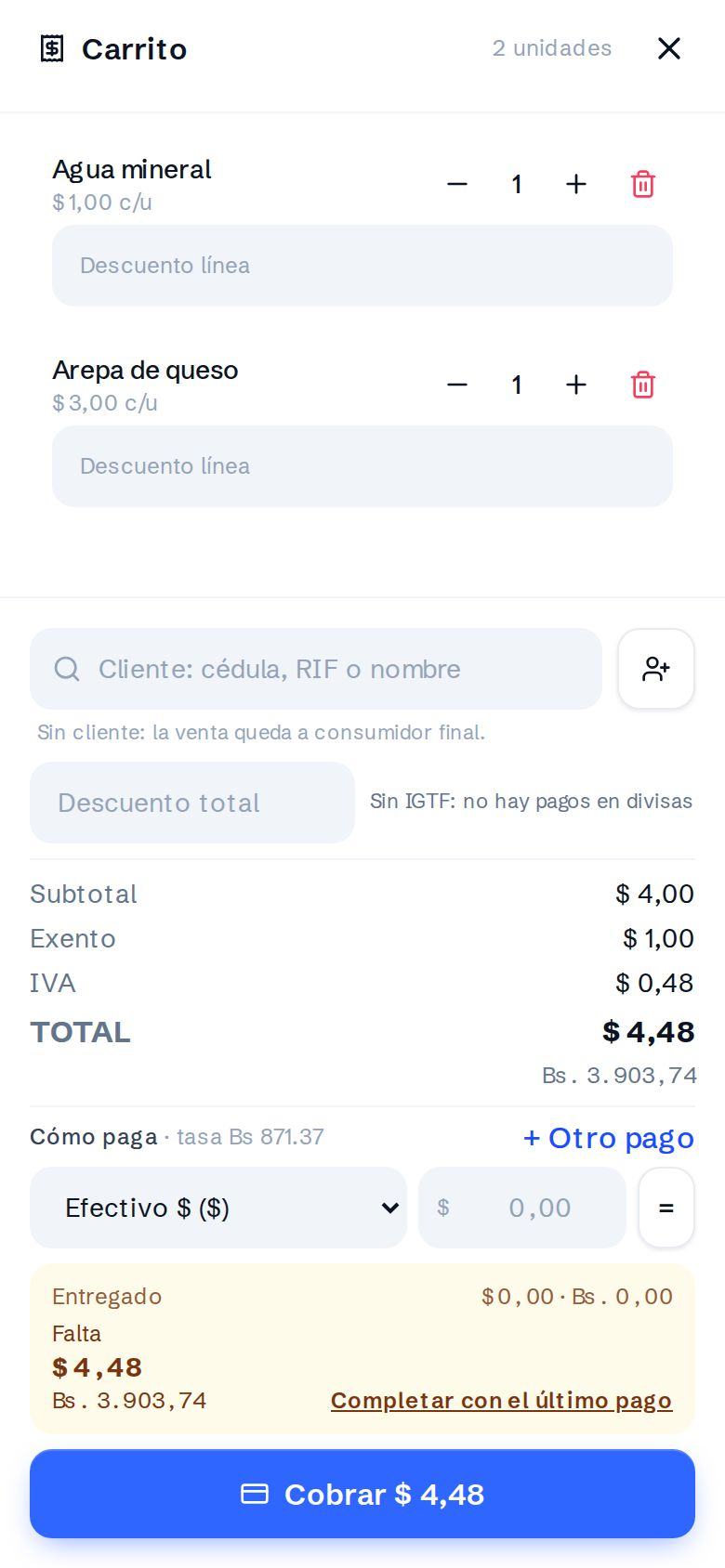
Vender desde el teléfono

El mismo sistema en la pantalla del celular, sin comprar equipos.

  • El catálogo ocupa la pantalla y el carrito queda abajo, a mano del pulgar.
  • Se puede agregar a la pantalla de inicio y se abre como una app.
  • Los datos son los mismos en la compu y en el teléfono, al instante.
Parte 1 · Conoce el sistema
4

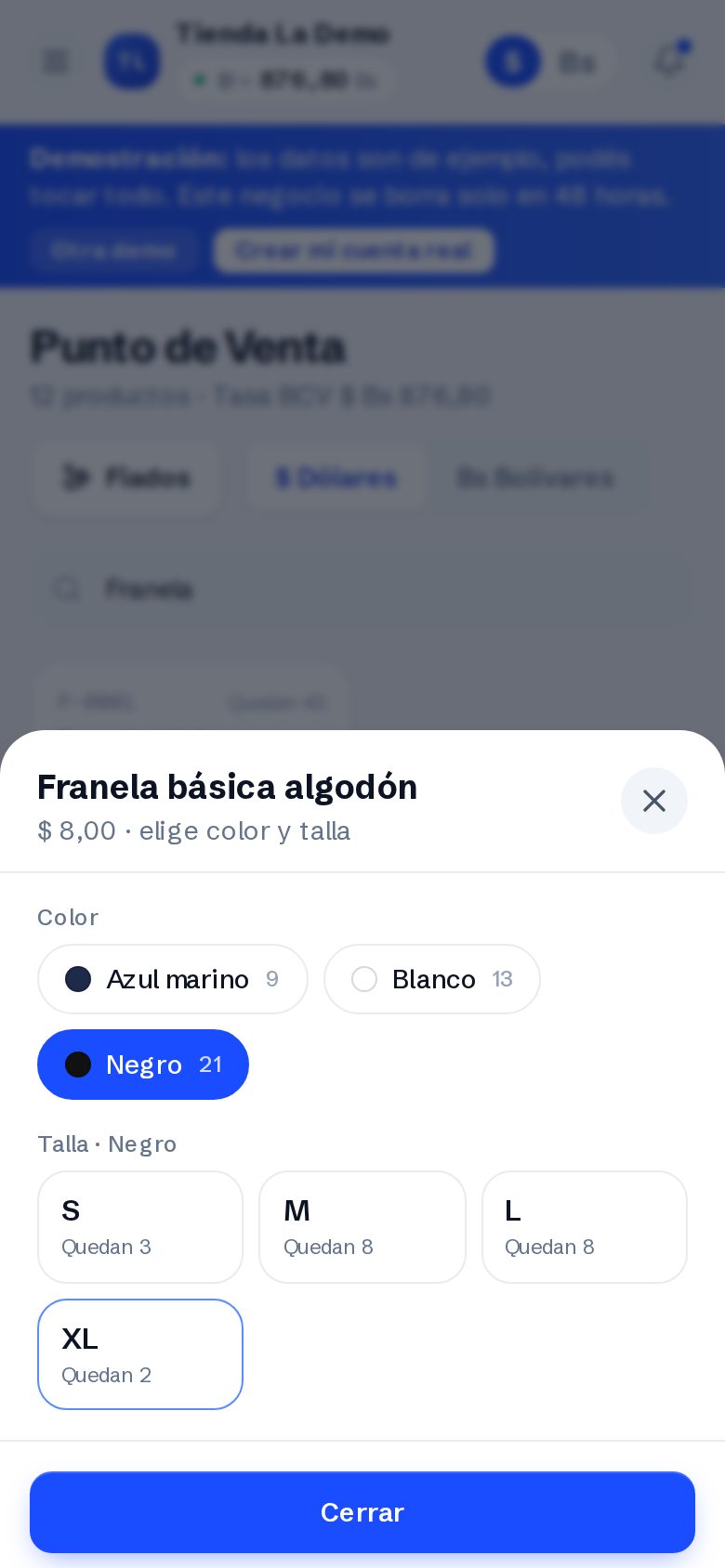
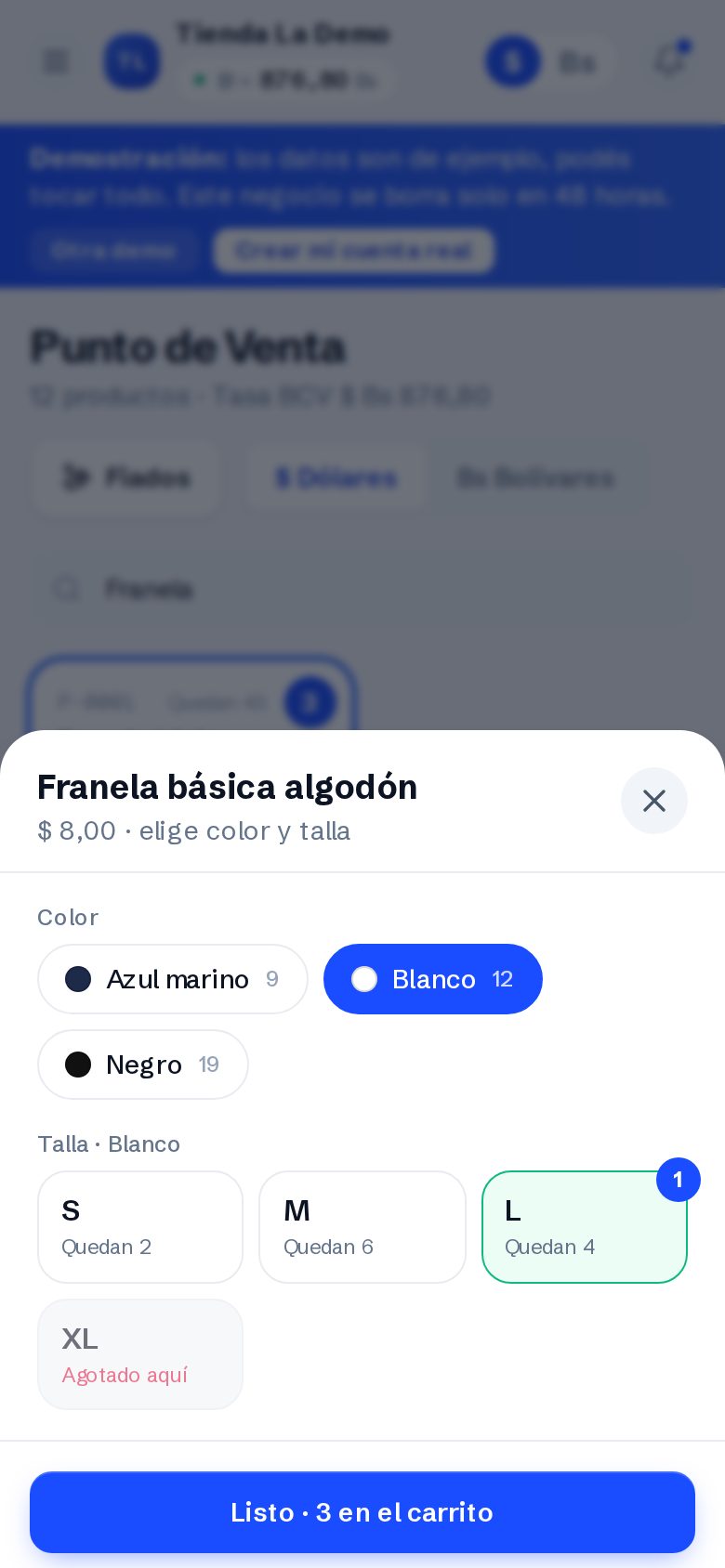
Vender por talla y color

En la tienda de ropa y calzado: se elige el color y la talla, y baja justo esa.

  1. Toca la prenda en la caja. La tarjeta dice cuántos colores y tallas tiene (ej. «3 colores · 4 tallas»).
  2. Elige el color: al lado sale cuántas quedan de ese color.
  3. Toca la talla: cada toque suma una al carrito. Cada talla dice cuántas quedan; las que no hay salen en gris.
  4. Puedes cambiar de color y seguir sumando. Toca Listo y cobra como siempre.
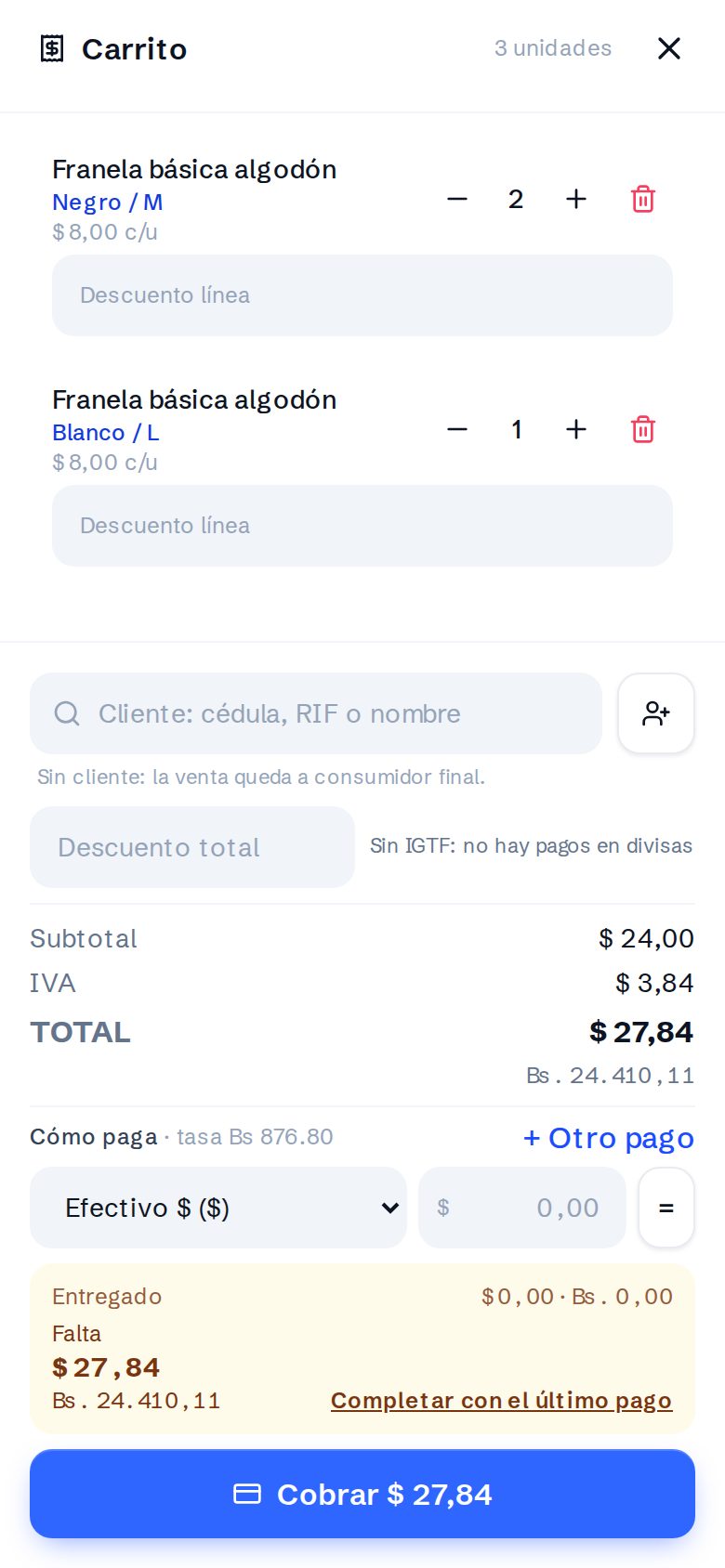
  • En el carrito, el ticket y la venta queda el color y la talla: «Franela básica · Negro / M».
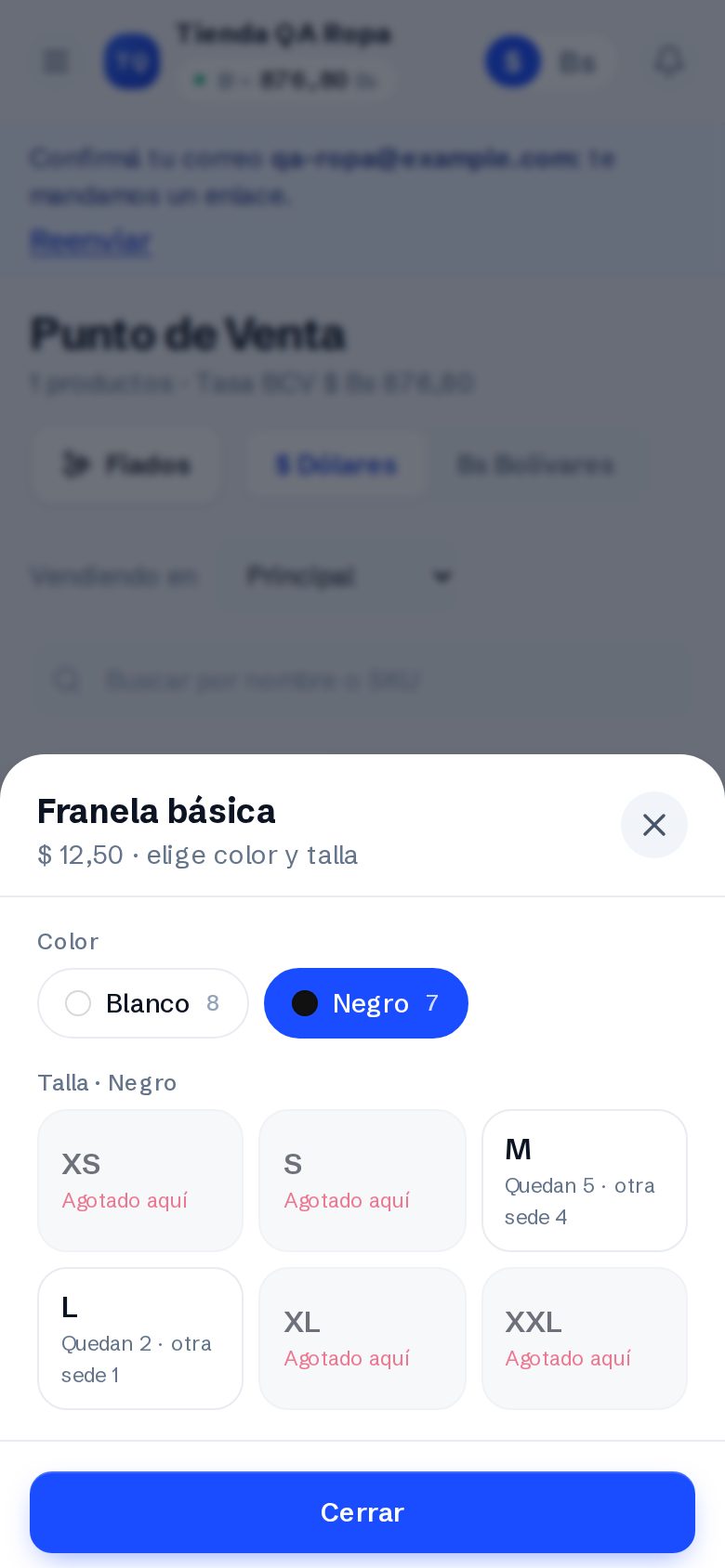
  • No deja vender más de lo que hay de esa talla y color. Si se acaba, avisa cuántas hay en la otra sede.
  • Con el lector de código de barras entra directo la talla y el color (cada combinación tiene su código, ej. P-0001-NEG-M).
  • Si anulas la venta o haces la nota de crédito, vuelven a esa misma talla y color.
TipColores y tallas son de las tiendas de ropa y calzado. Otros negocios usan la misma idea con su nombre: sabor en la panadería, presentación en la licorería o la farmacia, medida en la ferretería.
Parte 1 · Conoce el sistema
4

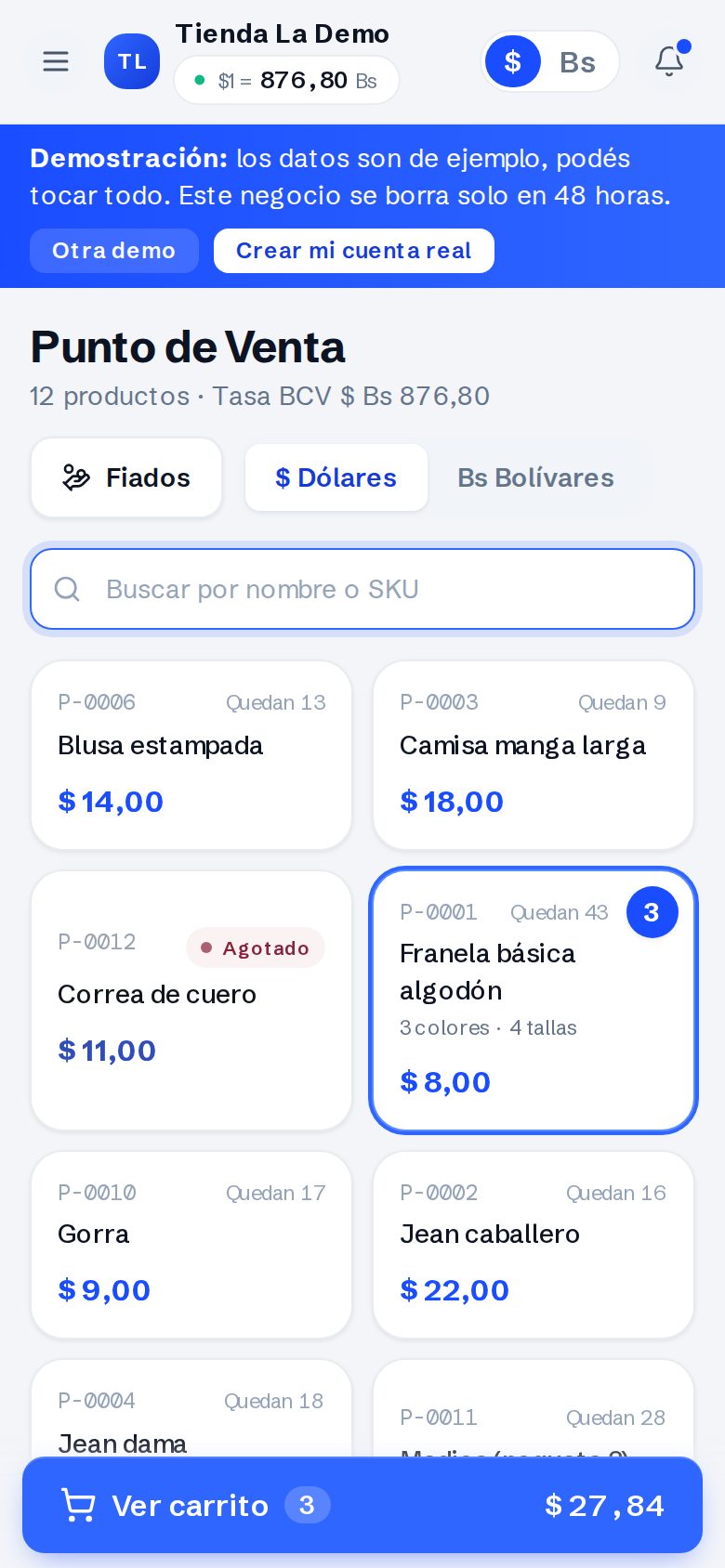
Lo que ya está en el carrito, y las dos sedes

Se ve sin abrir el carrito.

  • La tarjeta del producto se marca y muestra cuántas ya están en el carrito (el número azul arriba a la derecha).
  • Si el negocio tiene más de una sede, arriba de la caja dice Vendiendo en: elige la sede y el stock que ves es el de esa sede.
  • Cada producto y cada talla dicen también cuántas hay en la otra sede (ej. «Quedan 5 · otra sede 4»), para mandar a buscar o traspasar.
  • Para pasar mercancía de una sede a otra: Inventario → Transferir entre sucursales (también por talla y color).
Parte 1 · Conoce el sistema
5

Ventas y comprobantes

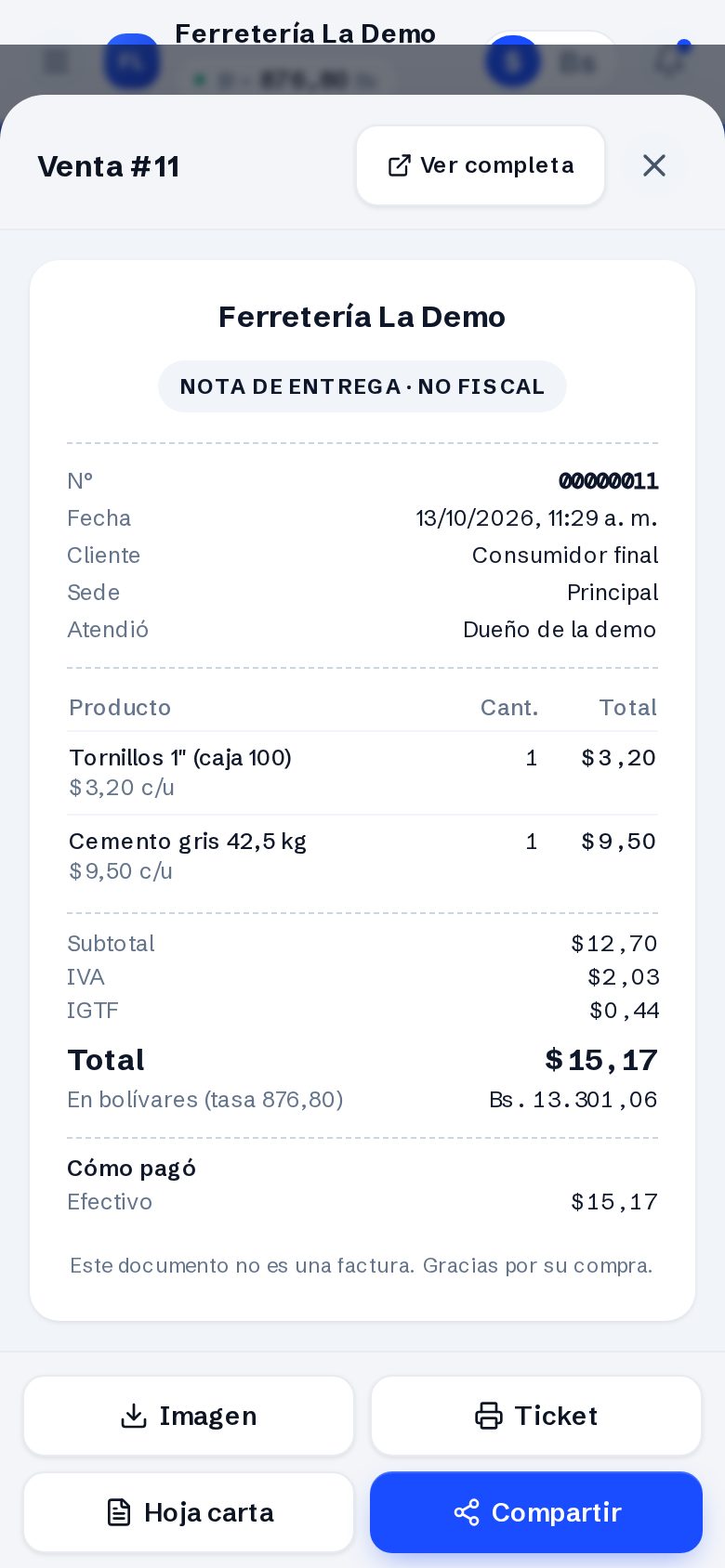
Toca una venta y se abre su comprobante, listo para mandar o imprimir.

  1. Entra a Ventas (o toca una venta en Inicio).
  2. Toca la venta: se abre el comprobante con el membrete de tu negocio, el cliente, los productos, los totales en $ y Bs y cómo pagó.
  3. Elige cómo sacarlo:
  • Imagen: se descarga una foto del comprobante para mandar por WhatsApp.
  • Ticket: para la impresora de 80 mm.
  • Hoja carta: con membrete y el desglose completo; se imprime o se guarda en PDF.
  • Compartir: en el teléfono abre el menú de compartir (WhatsApp, correo…) con la imagen.
TipUna venta no se borra ni cambia de monto: se anula (dueño o administrador) o se hace una nota de crédito, y queda a la vista. Cada venta guarda la tasa del momento.
Parte 1 · Conoce el sistema
5

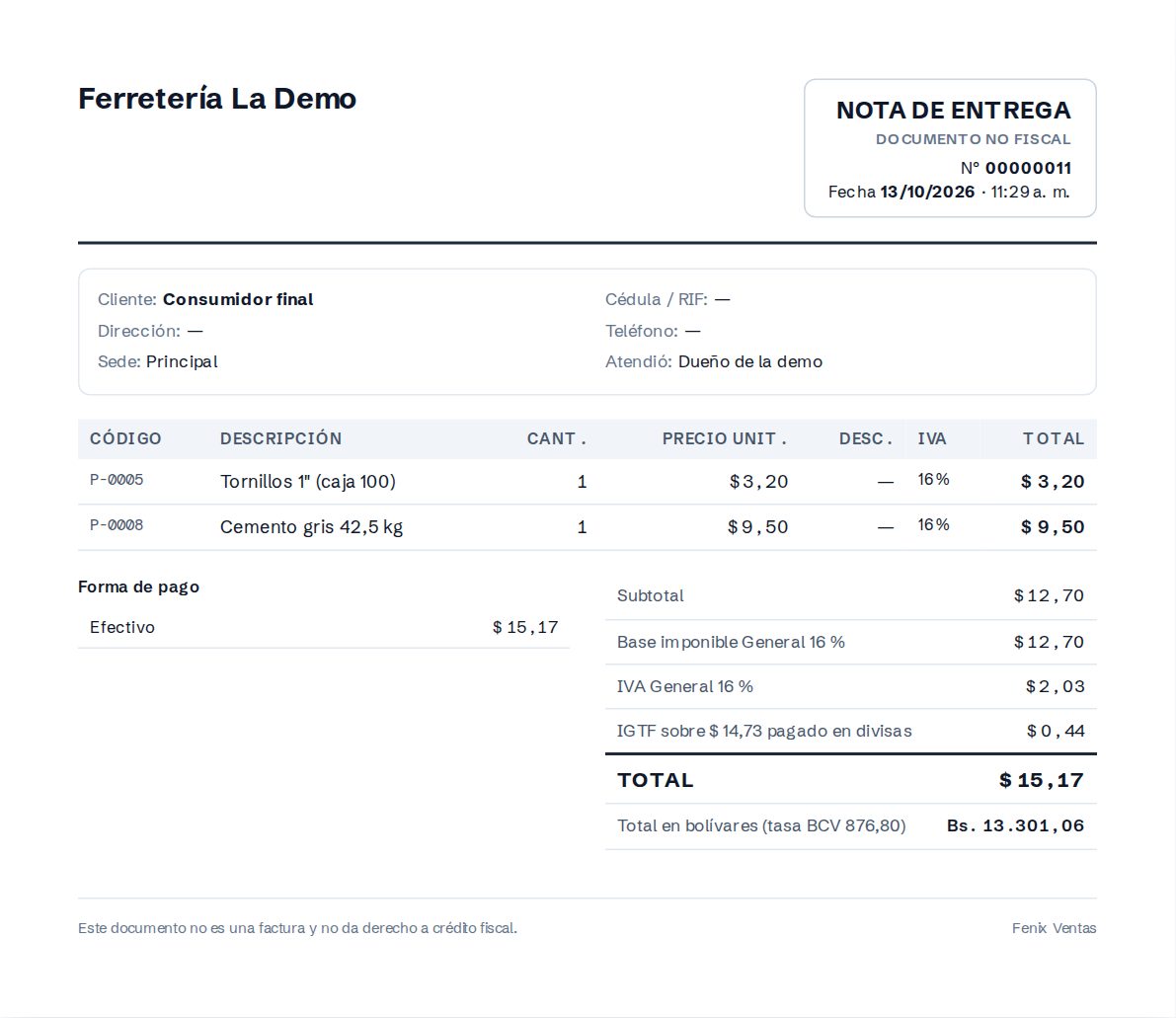
Hoja carta con membrete y desglose

Para el cliente que pide el detalle completo, o para archivar.

La hoja carta: membrete, cliente, detalle y desglose por tasa de IVA.
  • Membrete: logo, razón social, RIF, dirección y teléfono del negocio (se cargan en Ajustes).
  • Detalle: código, descripción, cantidad, precio, descuento y tasa de IVA de cada producto.
  • Desglose: base imponible e IVA de cada tasa (16 %, 8 %, lujo), monto exento, IGTF sobre lo pagado en divisas, total y total en bolívares con la tasa BCV.
  • Forma de pago, lo que quedó como deuda y las observaciones.
ImportanteDice FACTURA solo si la venta tiene número de factura de una imprenta autorizada (imprenta digital o forma libre, capítulo Factura fiscal). Si no, sale como nota de entrega, con el mismo membrete y desglose: así lo exige el SENIAT.
Parte 1 · Conoce el sistema
6

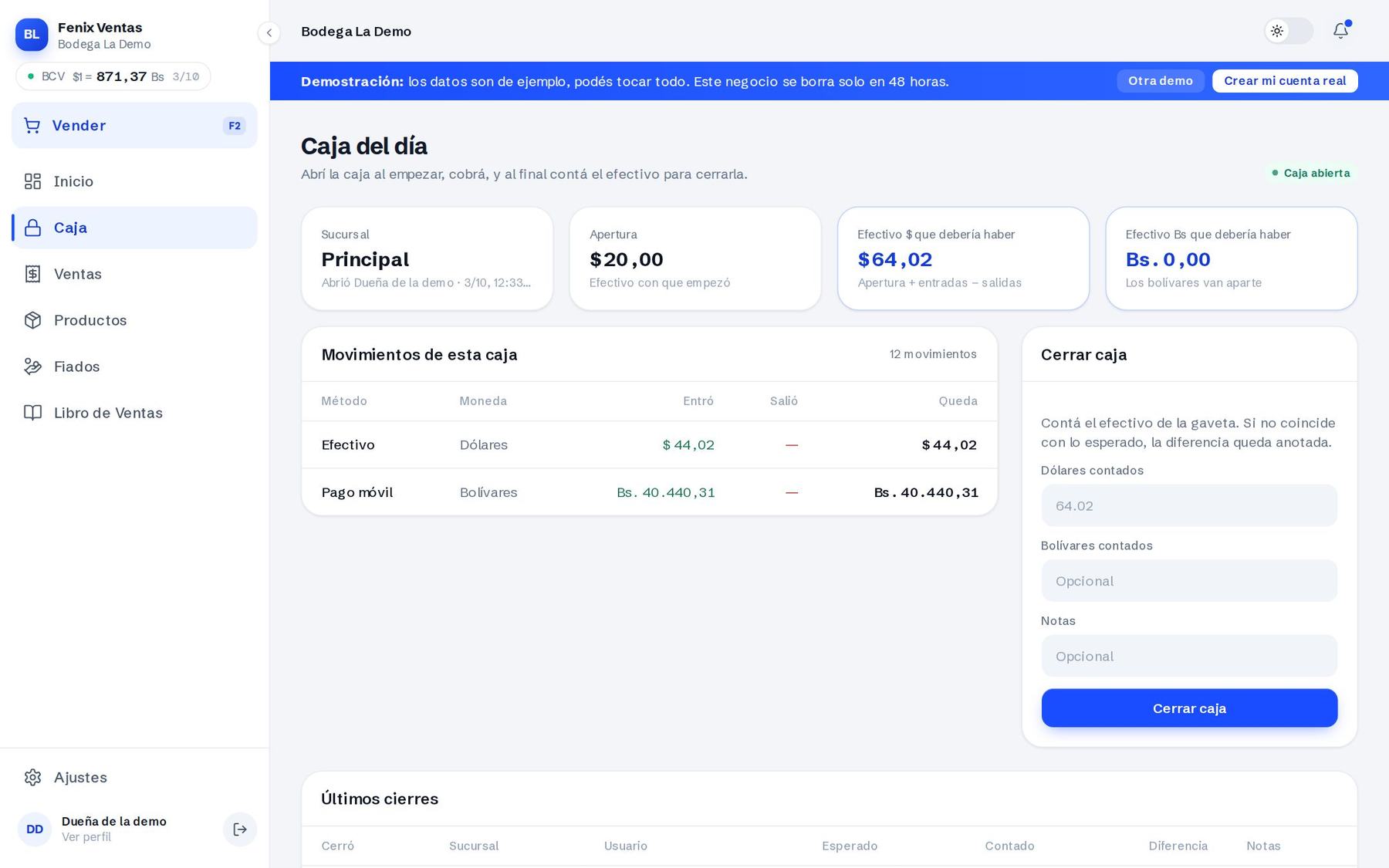
Caja del día

Abrir con el sencillo, cerrar contando, y saber si cuadra.

La caja abierta: efectivo inicial, ventas, gastos y lo que debería haber.
  1. Al empezar el día: Abrir caja con el efectivo inicial.
  2. Durante el día, cada venta y cada gasto en efectivo se anota solo.
  3. Al cerrar: cuenta la gaveta (dólares y bolívares por separado) y toca Cerrar caja.
  4. Si no cuadra, la diferencia queda anotada.
ImportanteLos dólares y los bolívares nunca se mezclan: la caja muestra cuánto efectivo $ y cuánto efectivo Bs debería haber.
Parte 1 · Conoce el sistema
7

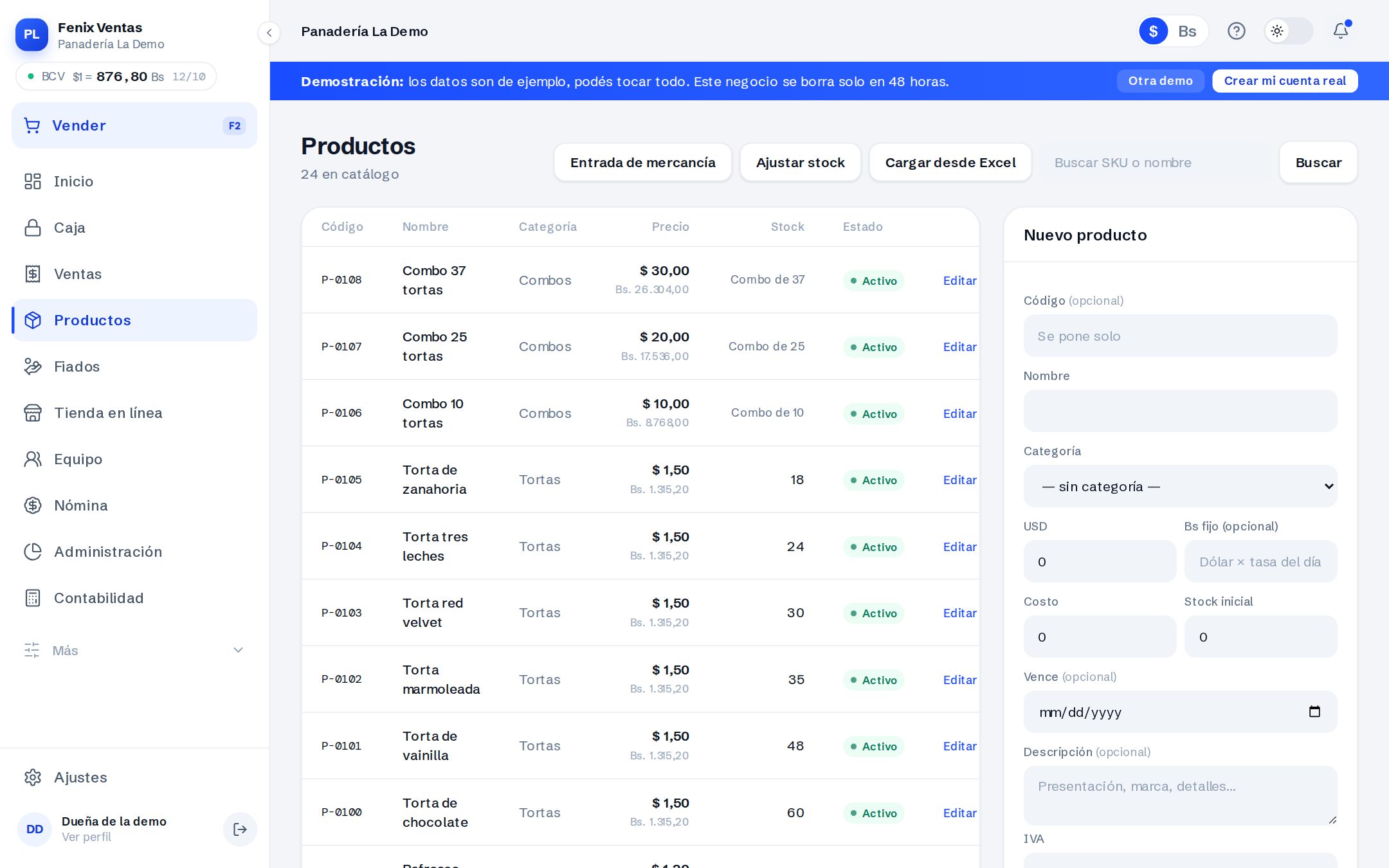
Productos e inventario

El catálogo con precios en dólares, IVA y existencias.

Catálogo: precio en $, precio en Bs a la tasa de hoy y existencias.
Editar: precio, costo, stock y demás datos en un recuadro, sin salir de la lista.
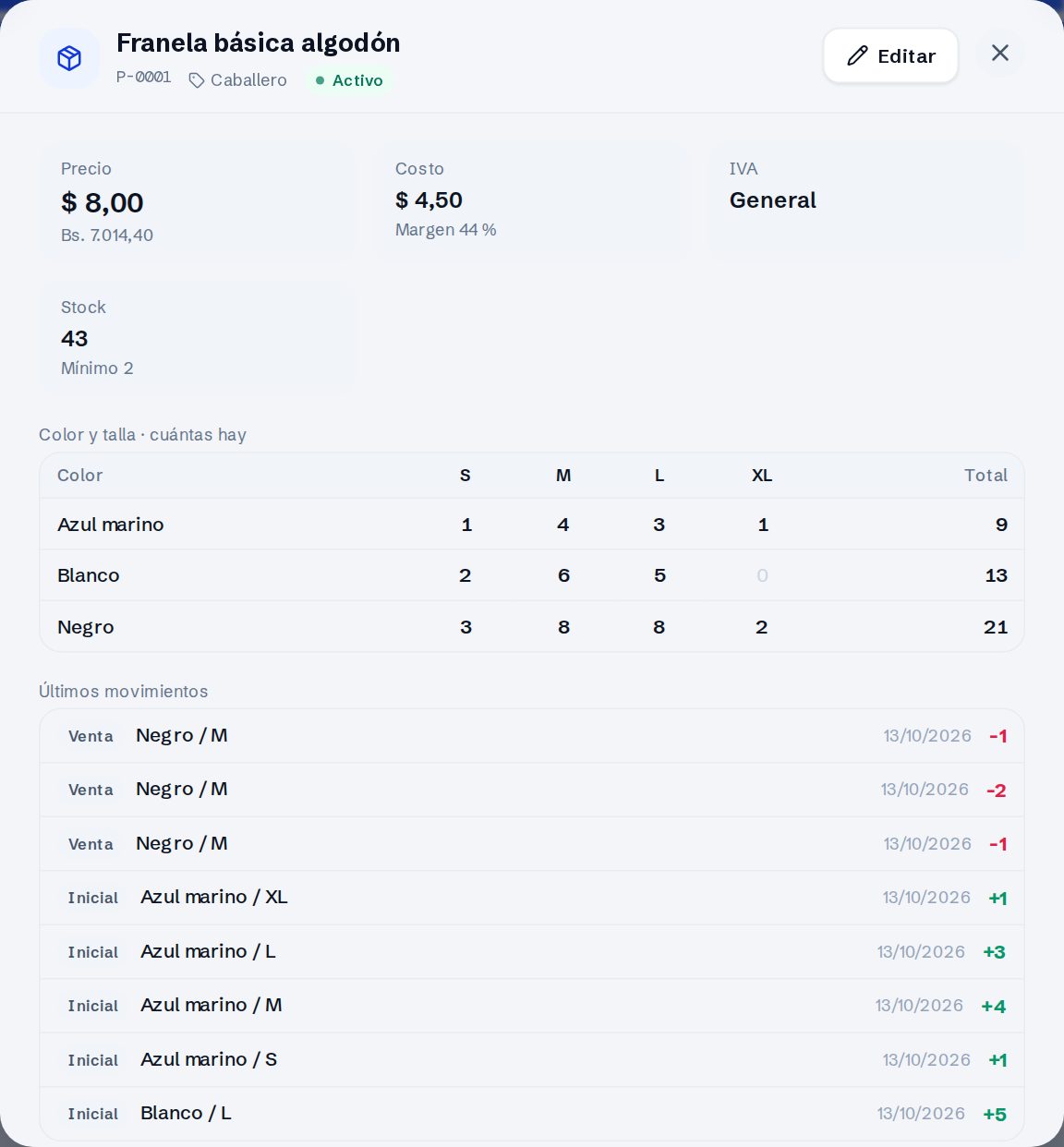
  1. Toca el nombre de un producto para ver su ficha (precio en $ y Bs, costo y margen, stock, vencimiento, últimos movimientos).
  2. Toca Editar (en la fila o arriba en la ficha): se abre el recuadro con todo para cambiar.
  3. Cambia lo que necesites y toca Guardar cambios. Si algo está mal escrito, el recuadro no se cierra y te dice qué corregir.
  • Precio en dólares: el de bolívares se calcula solo con la tasa del día. Si quieres un precio fijo en Bs, también se puede.
  • Los números se escriben como en Venezuela: 12,50 · 1.250,50. En bolívares y en stock, 1.200 es mil doscientos.
  • Stock: si lo cambias desde Editar, queda como ajuste con su motivo en el historial.
  • Crear, editar y cargar inventario lo hacen el dueño y el administrador; el resto del equipo solo ve la ficha.
  • IVA por producto: general (16 %), reducida (8 %), adicional de lujo o exento.
  • Existencias: bajan con cada venta. Con stock mínimo, el sistema avisa cuando se está acabando.
  • Historial (kardex) de cada movimiento: venta, entrada, ajuste, merma.
Parte 1 · Conoce el sistema
7

Foto, categoría y los datos de tu negocio

Cada negocio ve los campos que le sirven.

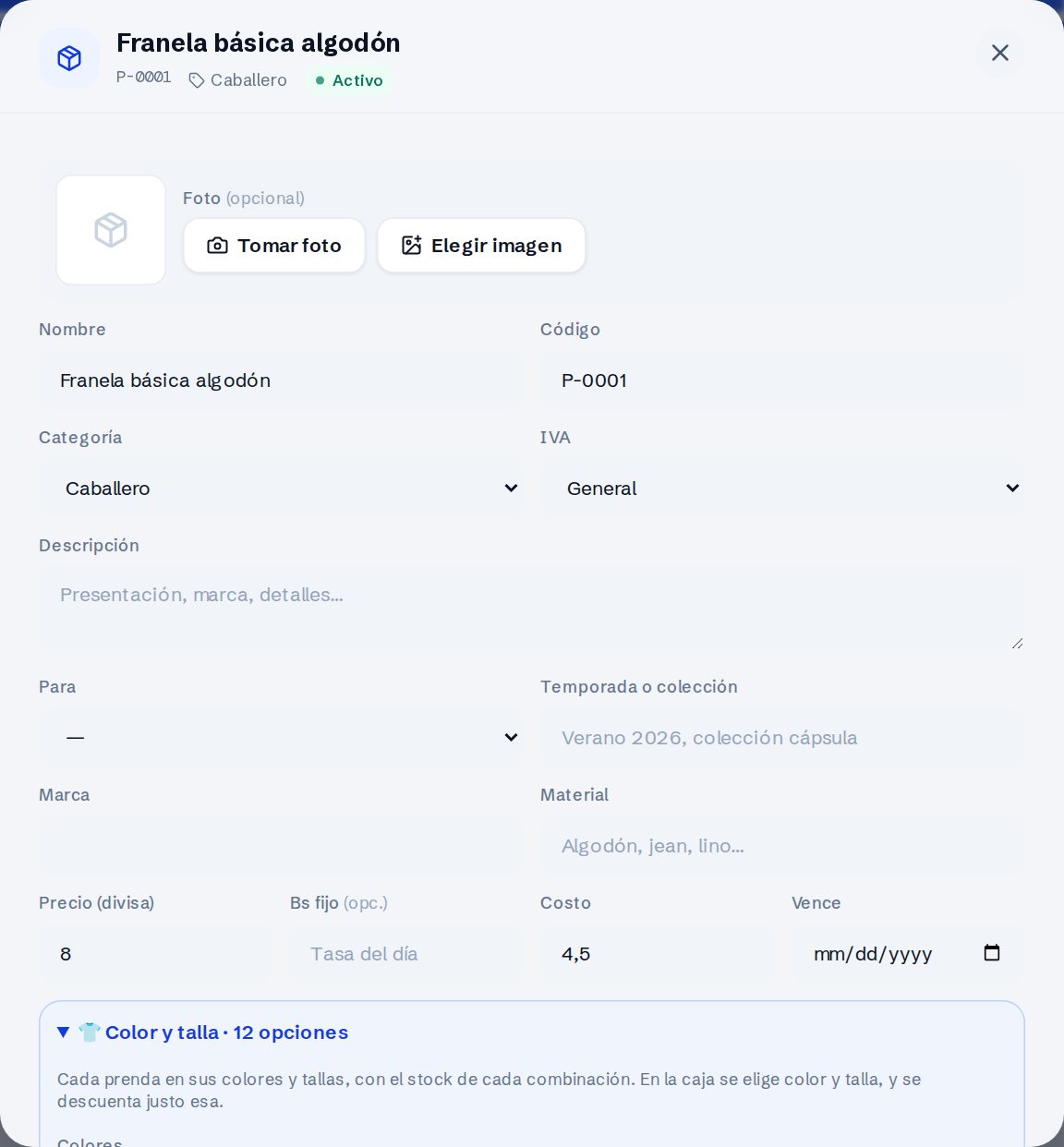
Editar en una tienda de ropa: foto, categoría y los datos de ropa (para quién, temporada, marca, material).
  • Foto: en Nuevo producto o Editar, Tomar foto abre la cámara del teléfono; Elegir imagen la busca en la galería. Se achica sola. Sale en la lista, la ficha, la caja y la tienda en línea.
  • Categoría nueva sin salir del producto: en Categoría elige + Crear categoría nueva… y escribe el nombre.
  • Datos de tu rubro: la ficha pide lo que tu negocio necesita, y se puede buscar por eso:
NegocioDatos propios
Ropa y calzadoPara quién, temporada, marca, material · color y talla
FarmaciaPrincipio activo, laboratorio, presentación, con receta, en nevera
RepuestosCódigo OEM, a qué carro le sirve, ubicación, marca
FerreteríaUbicación, marca, equivalencia, pedido mínimo · medida
LicoreríaGrados, mililitros, empaque · presentación
PanaderíaProducto terminado o materia prima, días que dura · sabor y tamaño
Parte 1 · Conoce el sistema
7

Cargar tallas y colores

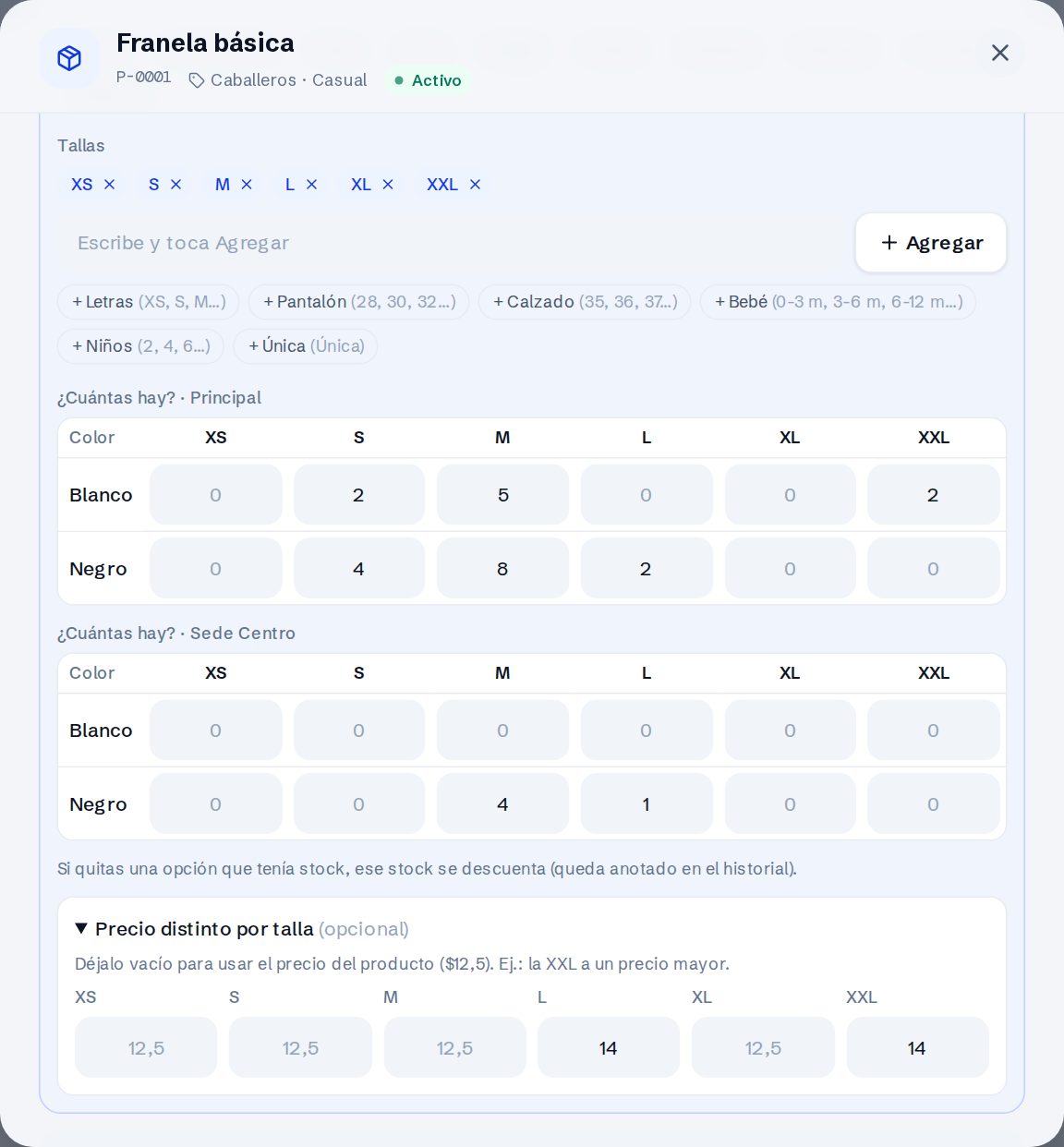
Una prenda, todos sus colores y tallas, con el stock de cada uno.

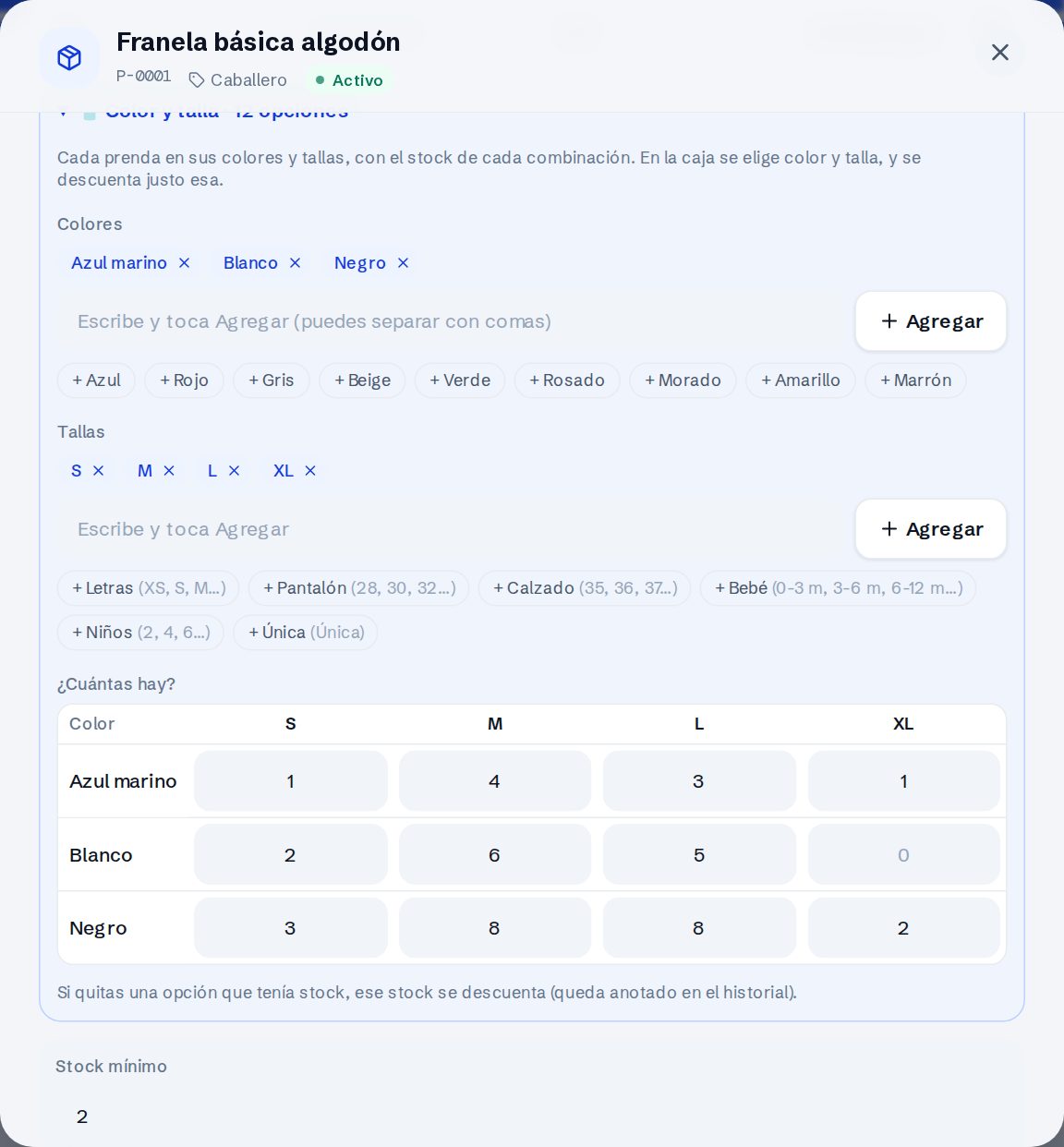
Editar → Color y talla: los colores, las tallas y la tabla de cuántas hay.
La ficha: cuántas hay de cada color y talla, con el total.
  1. En Nuevo producto deja marcado Viene en varios colores o tallas y toca Crear (o en una prenda que ya existe, toca Editar y abre Color y talla).
  2. Agrega los colores: toca los botones (Negro, Blanco, Azul…) o escribe uno y toca Agregar.
  3. Agrega las tallas: un toque carga el juego completo (Letras XS a XXL, Pantalón 28 a 40, Calzado 35 a 44, Bebé, Niños, Única), o escribe las tuyas.
  4. En la tabla pon cuántas hay de cada color y talla, en cada sede. Toca Guardar cambios.
  • Si quitas un color o una talla que tenía stock, ese stock se descuenta y queda anotado.
  • Las entradas de mercancía, los ajustes y los traspasos también piden el color y la talla.
  • En la tienda en línea el cliente elige la opción; solo ve si hay, no cuántas.
Parte 1 · Conoce el sistema
7

Precio por talla y Excel con tallas

La XXL más cara, y toda la colección cargada de una vez.

Precio distinto por talla: la L y la XXL a $14; las demás, el precio del producto.
  1. En la prenda toca Editar → Color y talla y abre Precio distinto por talla.
  2. Escribe el precio solo en las tallas que cambian. Las que dejes vacías usan el precio del producto.
  3. Guarda. En la caja y en la tienda en línea cada talla sale con su precio.
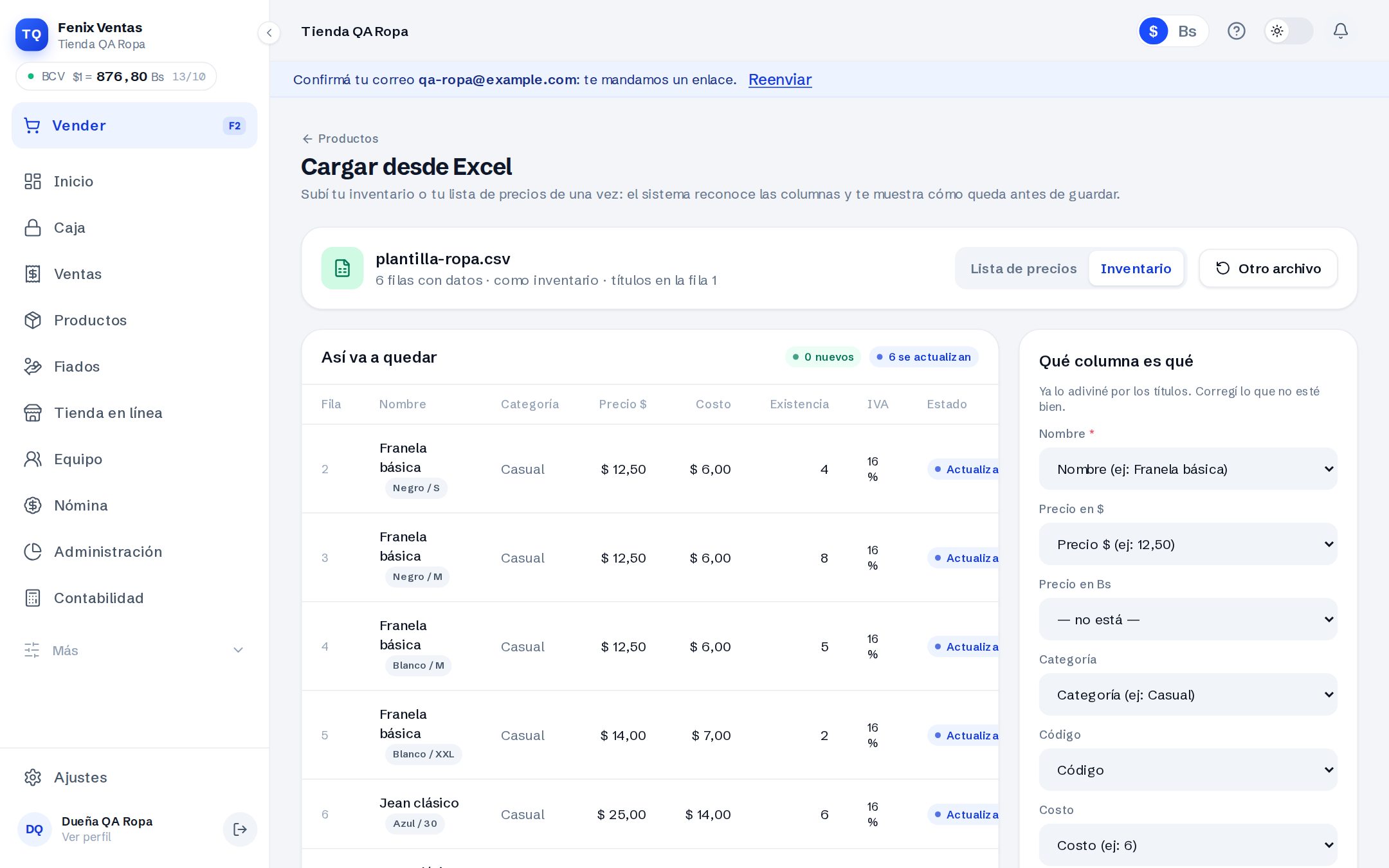
Cargar desde Excel: cada fila con su color y talla; las del mismo nombre se juntan en una prenda.
  • En Productos → Cargar desde Excel baja la plantilla ropa con tallas y colores.
  • Una fila por cada color y talla, con su existencia: «Franela · Negro · M · 8».
  • Las filas con el mismo nombre forman una sola prenda con todas sus combinaciones. Si una talla tiene otro precio, queda como precio distinto.
  • Volver a cargar el archivo actualiza las existencias; no duplica.
Parte 1 · Conoce el sistema
7

Vender por kilo, metro o caja

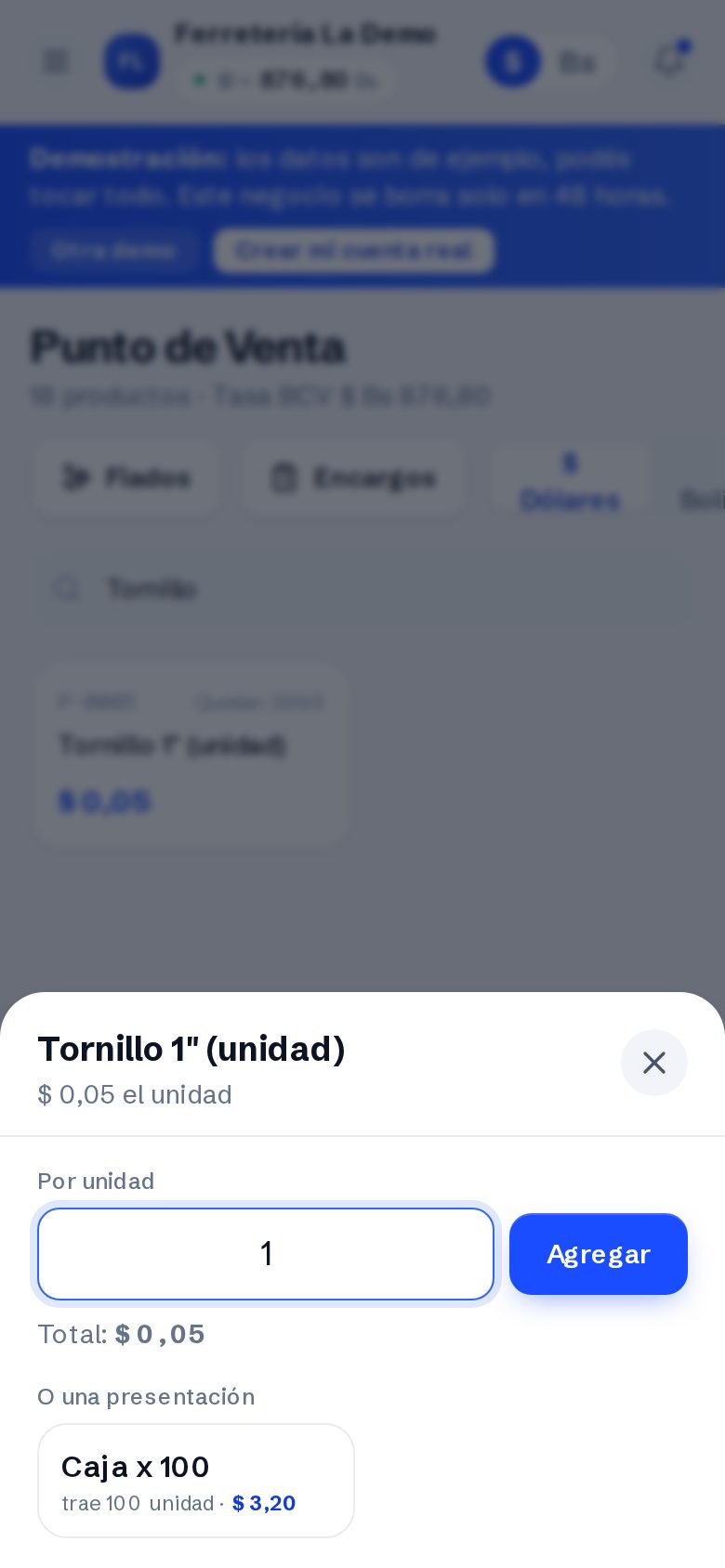
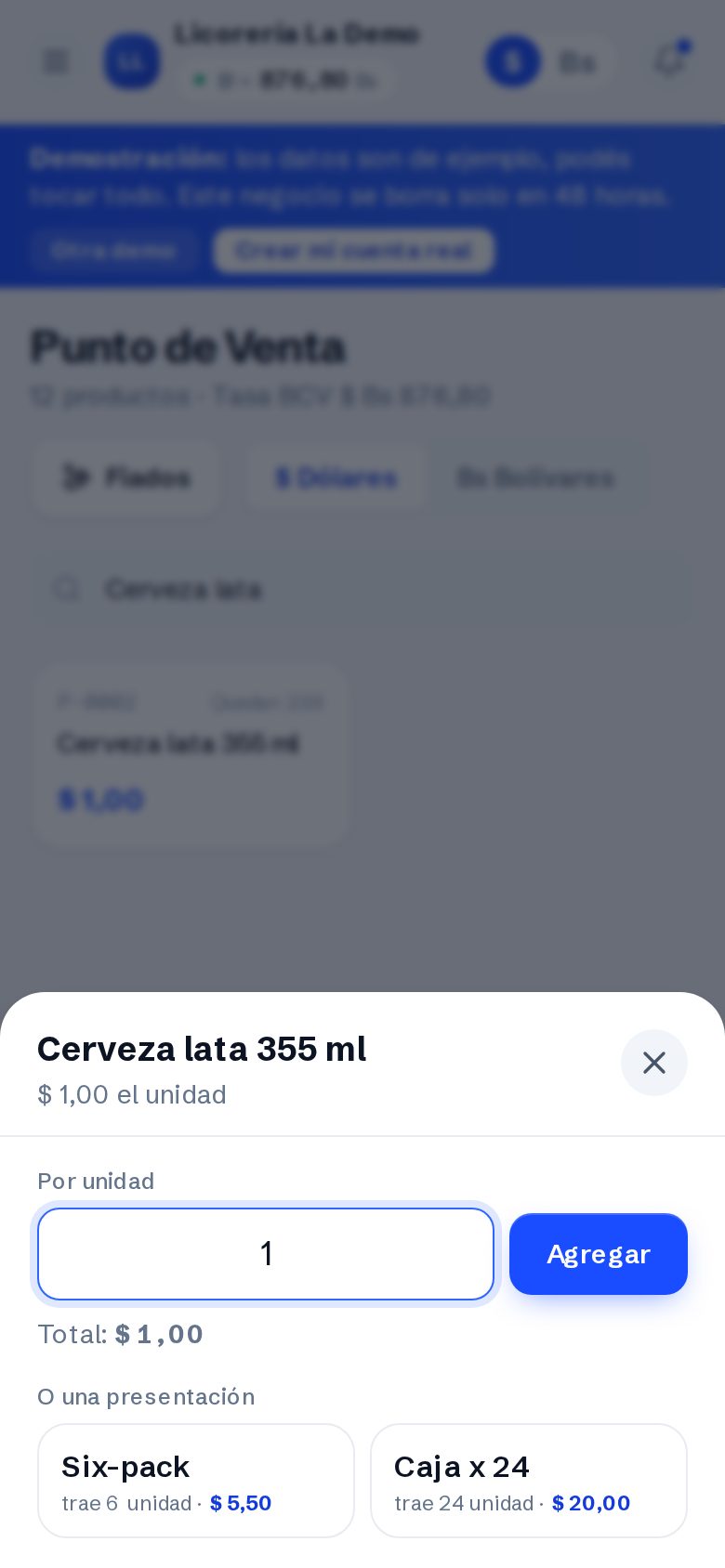
El kilo de clavos, la caja de tornillos, el six-pack de cerveza.

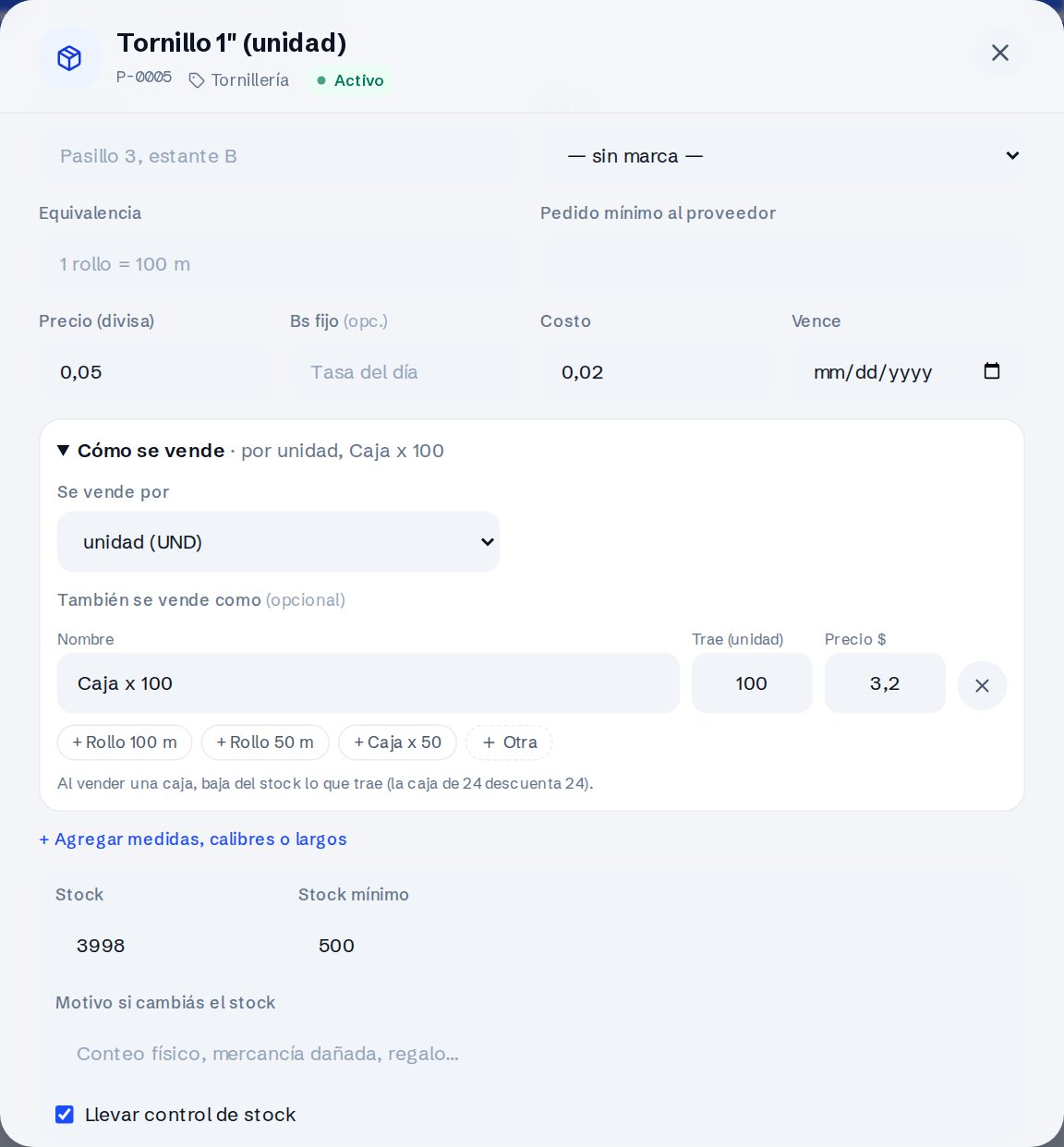
Editar → Cómo se vende: por unidad, kilo, metro o litro, y otras presentaciones con su precio.
  1. En el producto toca Editar y abre Cómo se vende.
  2. En Se vende por elige unidad, kilo, metro o litro.
  3. En También se vende como agrega las presentaciones (caja x 100, six-pack, rollo de 100 m…): cuántas unidades trae y su precio. Hay botones con las típicas de tu negocio.
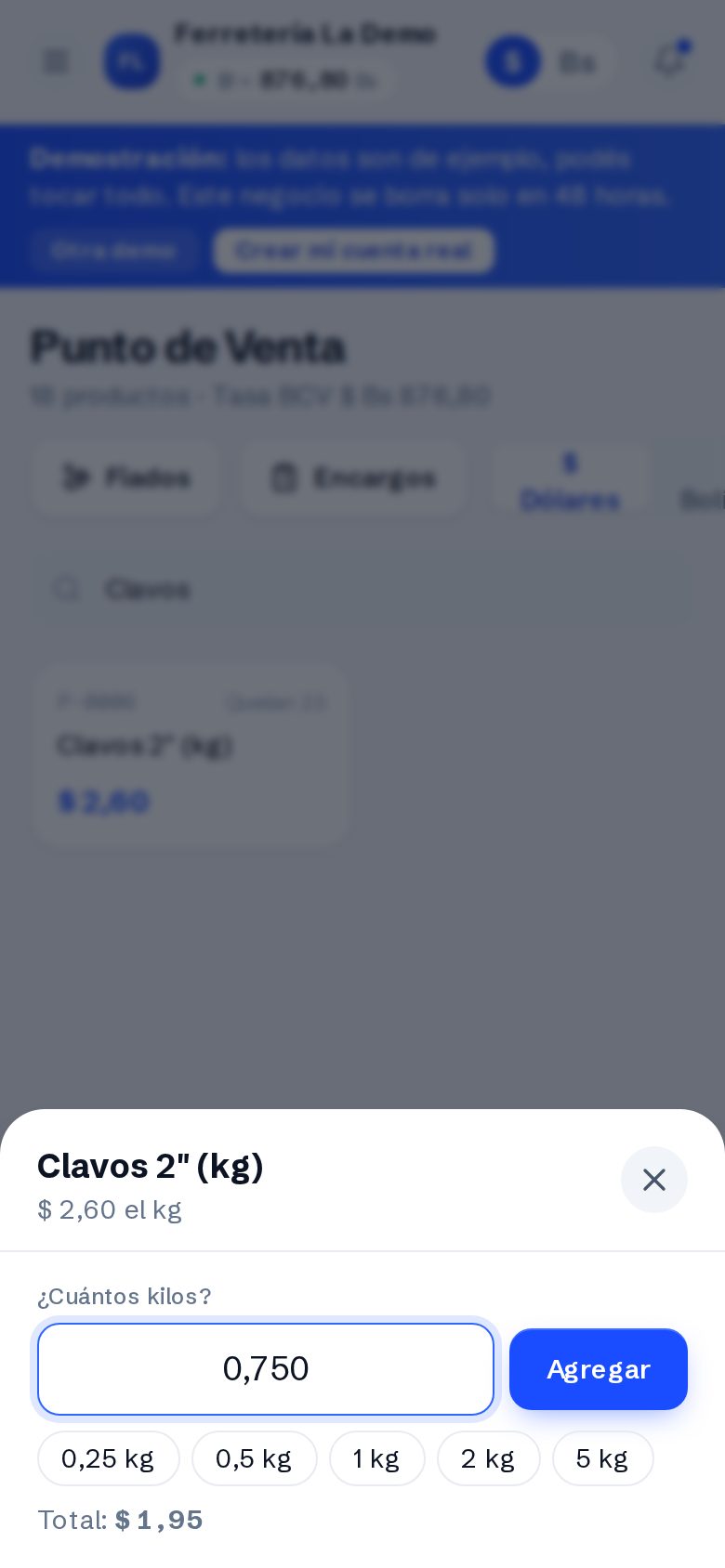
  • Por kilo o metro, en la caja se escribe la cantidad: 0,750 kg o 3,5 m, y sale el total.
  • Una presentación descuenta lo que trae: vender una caja x 24 baja 24 latas del stock. Si se anula la venta, vuelven.
  • En el comprobante sale «Cerveza · Caja x 24».
Parte 1 · Conoce el sistema
7

Ferretería: medidas, calibres y marcas

Cada artículo con lo suyo: el tubo por pulgada, el cable por calibre.

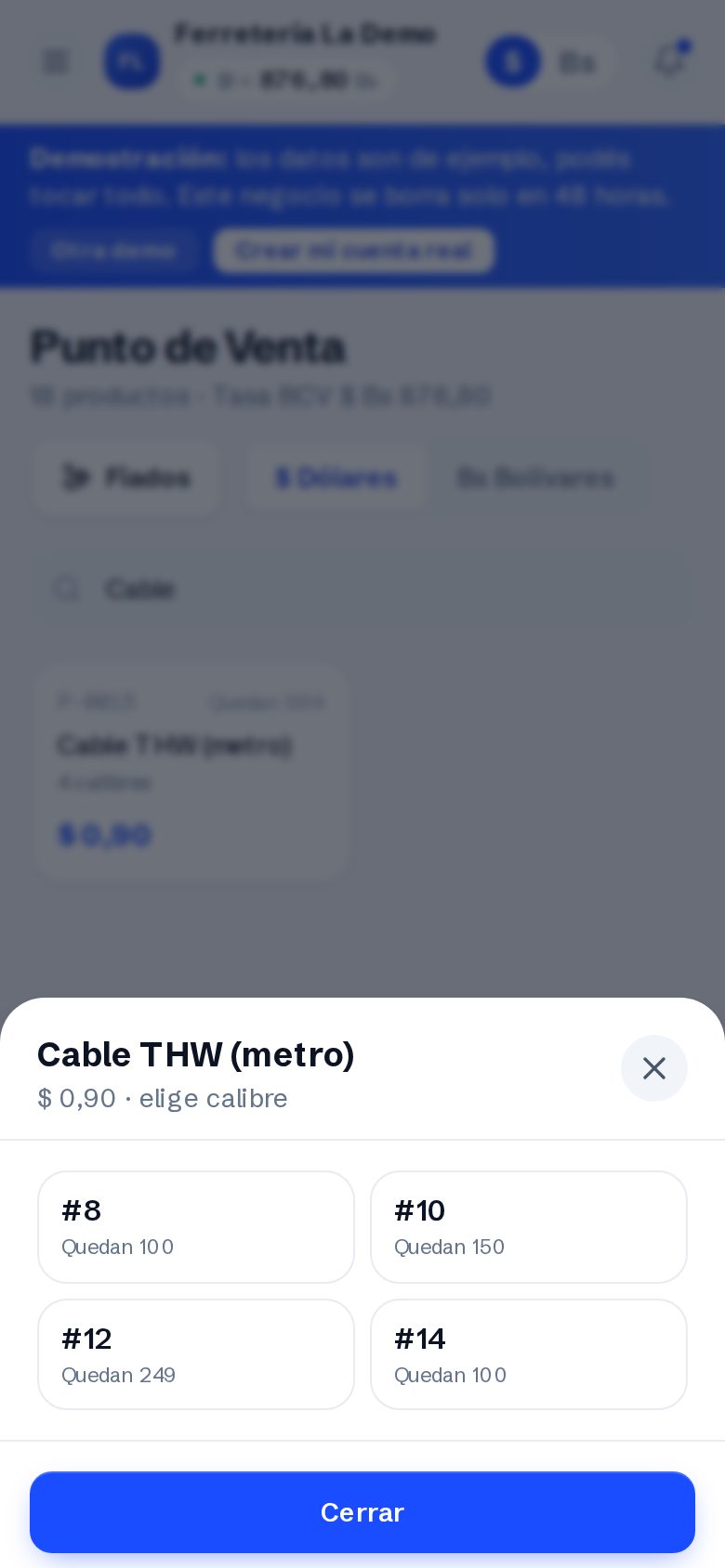
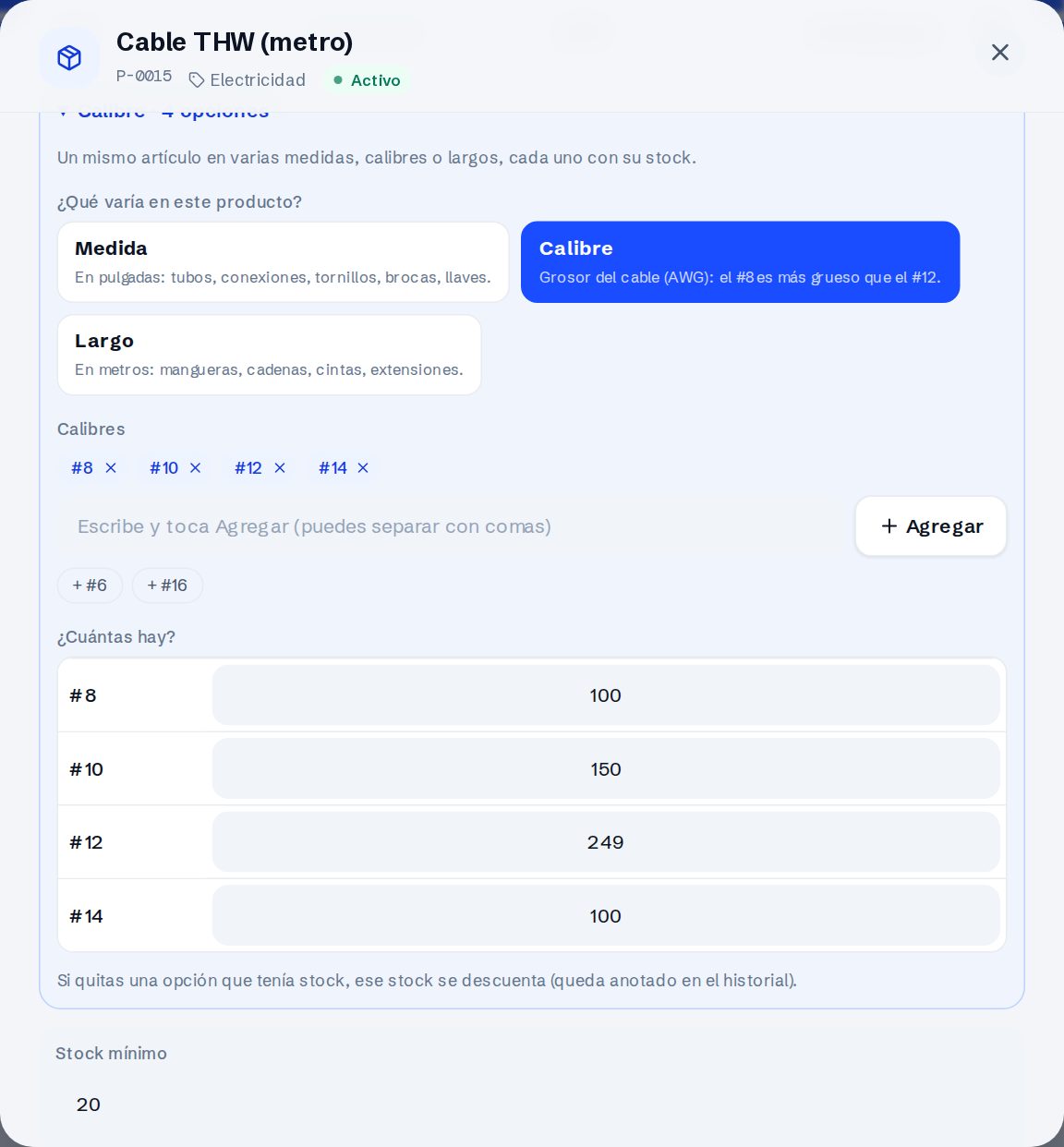
Cable THW: se eligió «Calibre» y se cargó el stock de #8, #10, #12 y #14.
  1. En el producto toca Editar y luego + Agregar medidas, calibres o largos (solo en los que varían; un martillo no lo necesita).
  2. Elige qué varía: Medida (pulgadas: 1/2", 3/4", 1"…), Calibre (cables: #8, #10, #12, #14) o Largo (metros: mangueras, cadenas).
  3. Toca los botones o escribe los tuyos, pon cuántos hay de cada uno y guarda. En la caja se elige el calibre o la medida, y baja justo ese.
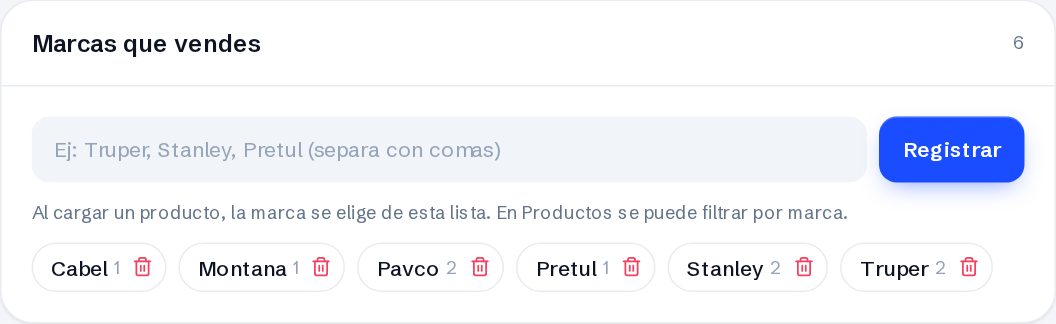
Marcas que vendes: se registran una vez; el número es cuántos productos tiene cada una.
  • Marcas: en Categorías y marcas, escribe las marcas que vendes (separadas con comas) y toca Registrar.
  • Al cargar un producto, la marca se elige de la lista, o se registra una nueva ahí mismo. No se repite: «stanley» usa la «Stanley» que ya está.
  • En Productos se puede filtrar por marca, y buscar por marca, ubicación o equivalencia.
Parte 1 · Conoce el sistema
7

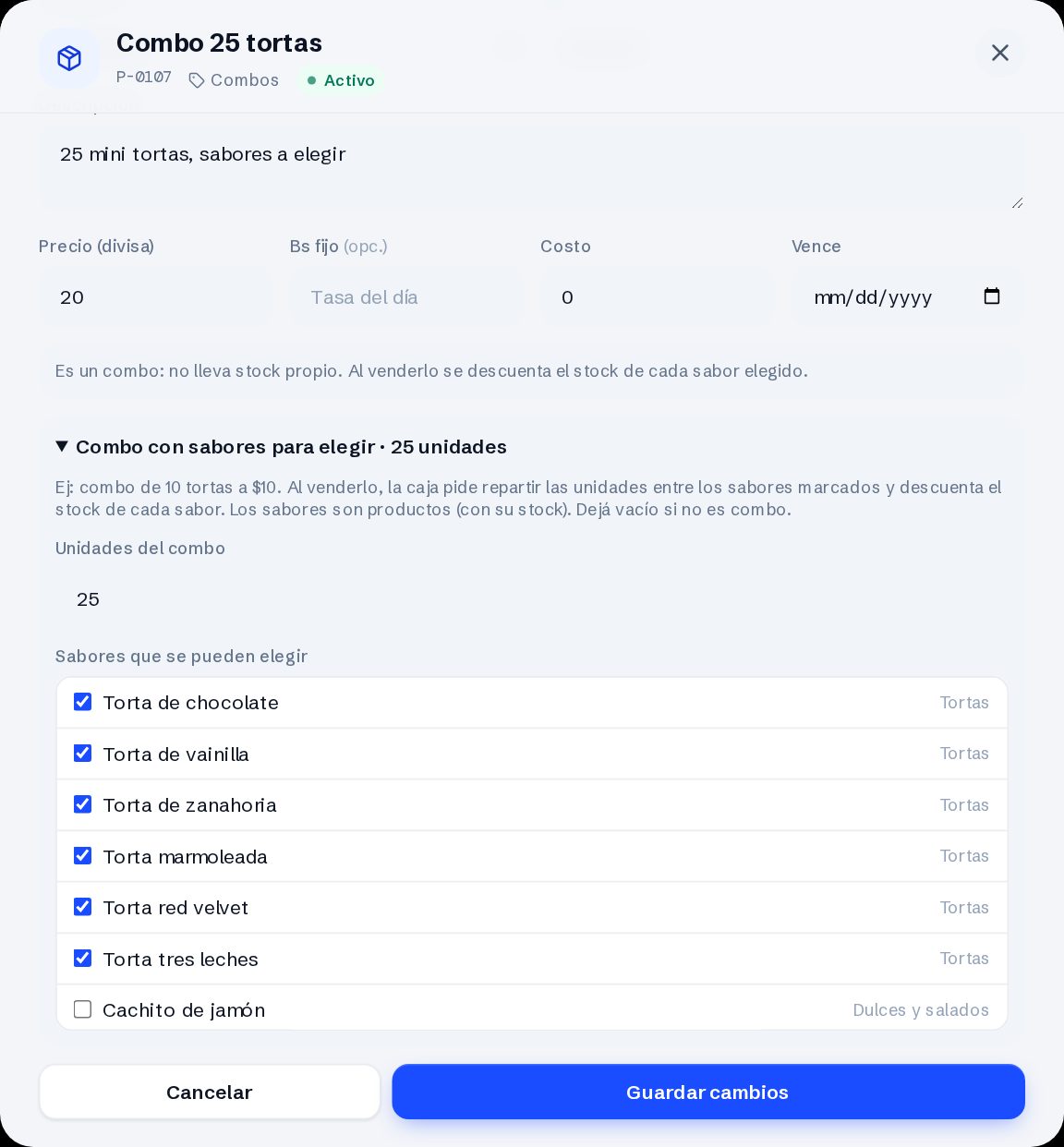
Armar un combo con sabores

Una vez, y queda listo para la caja.

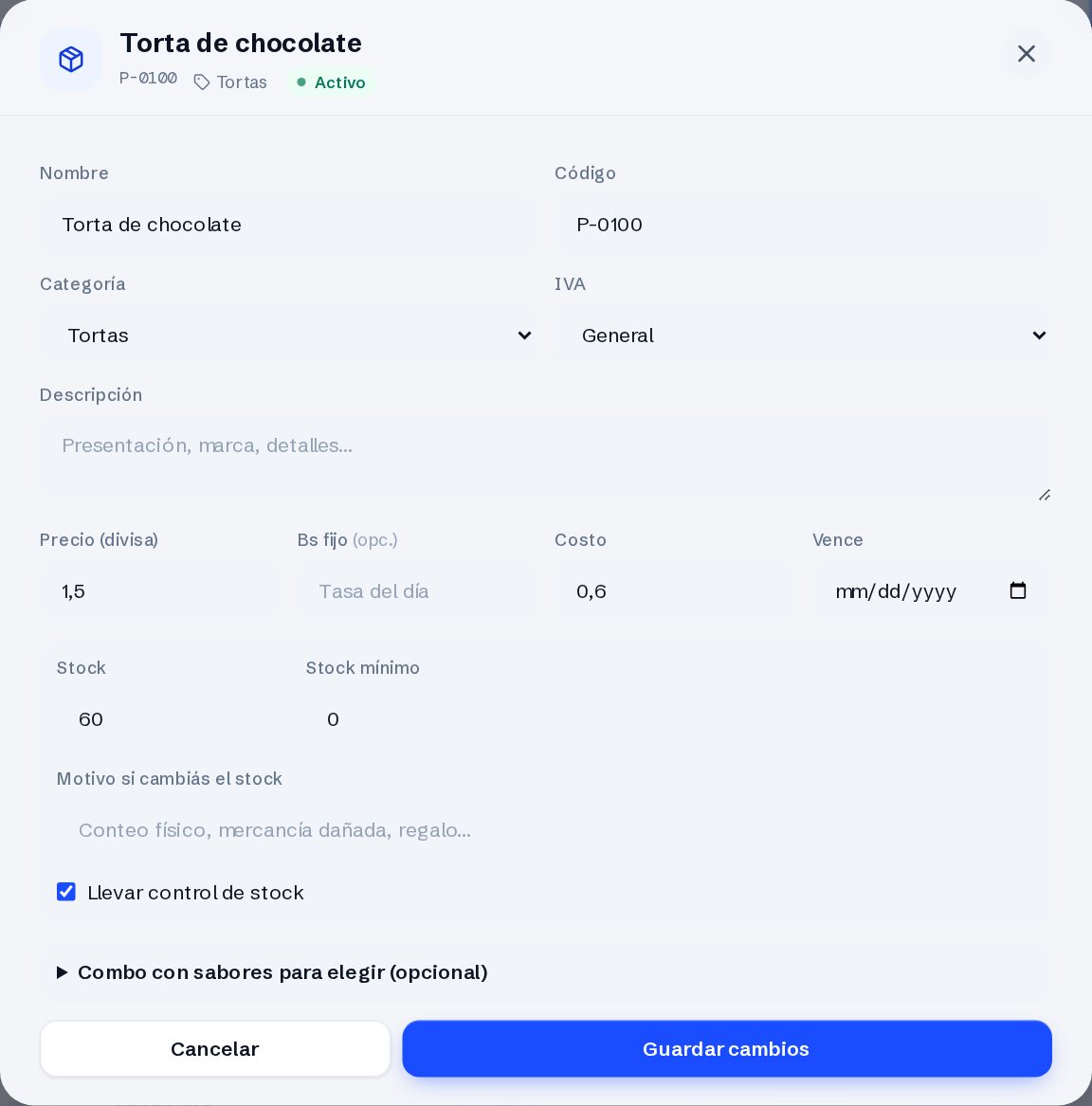
Editar el combo: cuántas unidades lleva y qué sabores se pueden elegir.
  1. Crea cada sabor como producto, con su stock (ej. Torta de chocolate, 60).
  2. Crea el combo como producto con su precio (ej. Combo 25 tortas, $20).
  3. En el combo toca Editar y abre Combo con sabores para elegir.
  4. Escribe las unidades del combo (25) y marca los sabores que entran. Guarda.
  • Cada combo tiene su propia lista de sabores.
  • El combo no lleva stock propio: lo que baja es cada sabor. En la lista dice «Combo de 25».
  • Para que deje de ser combo, borra las unidades y guarda.
Parte 1 · Conoce el sistema
7

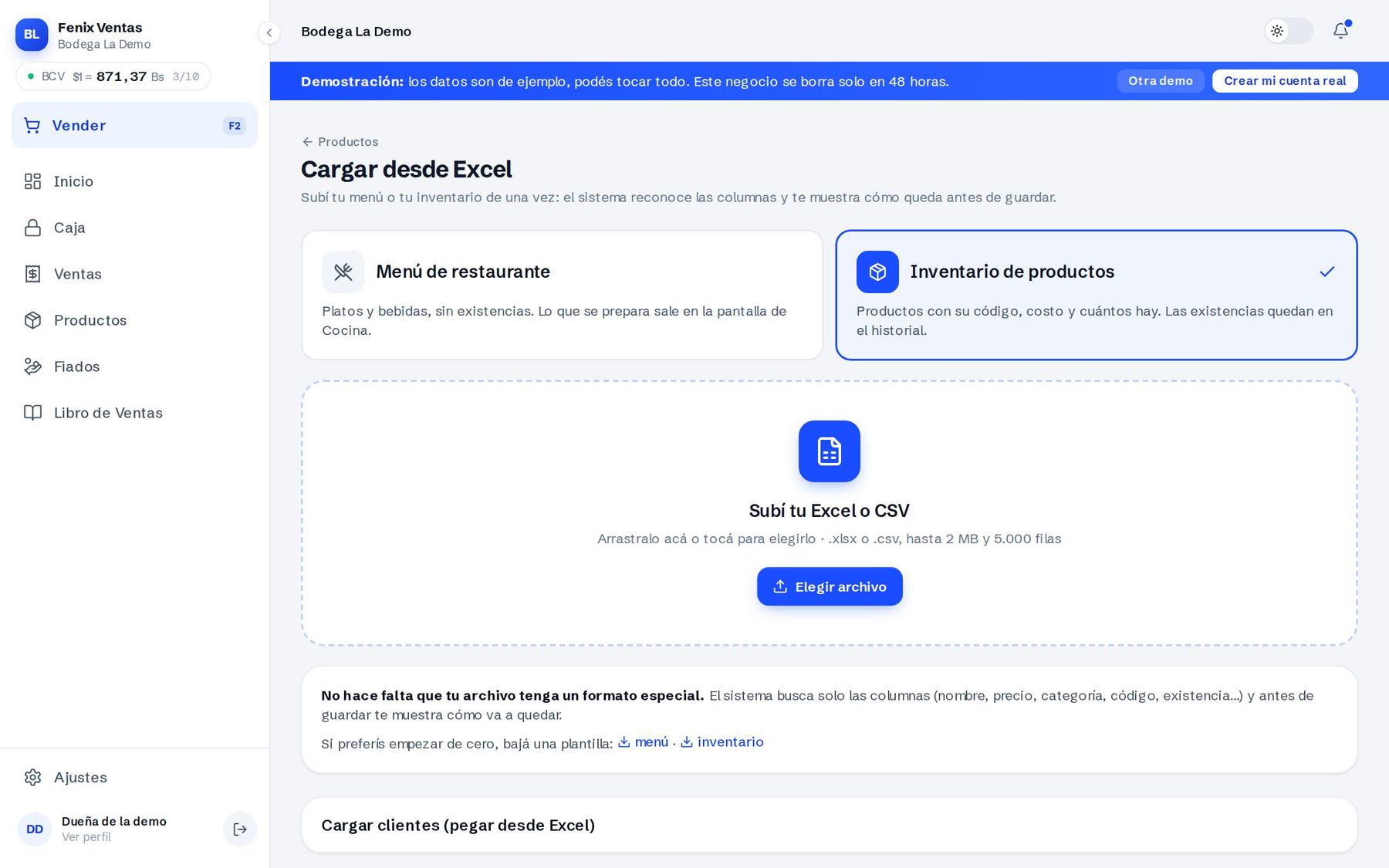
Cargar todo desde Excel

El inventario o la lista de precios completa, de una vez.

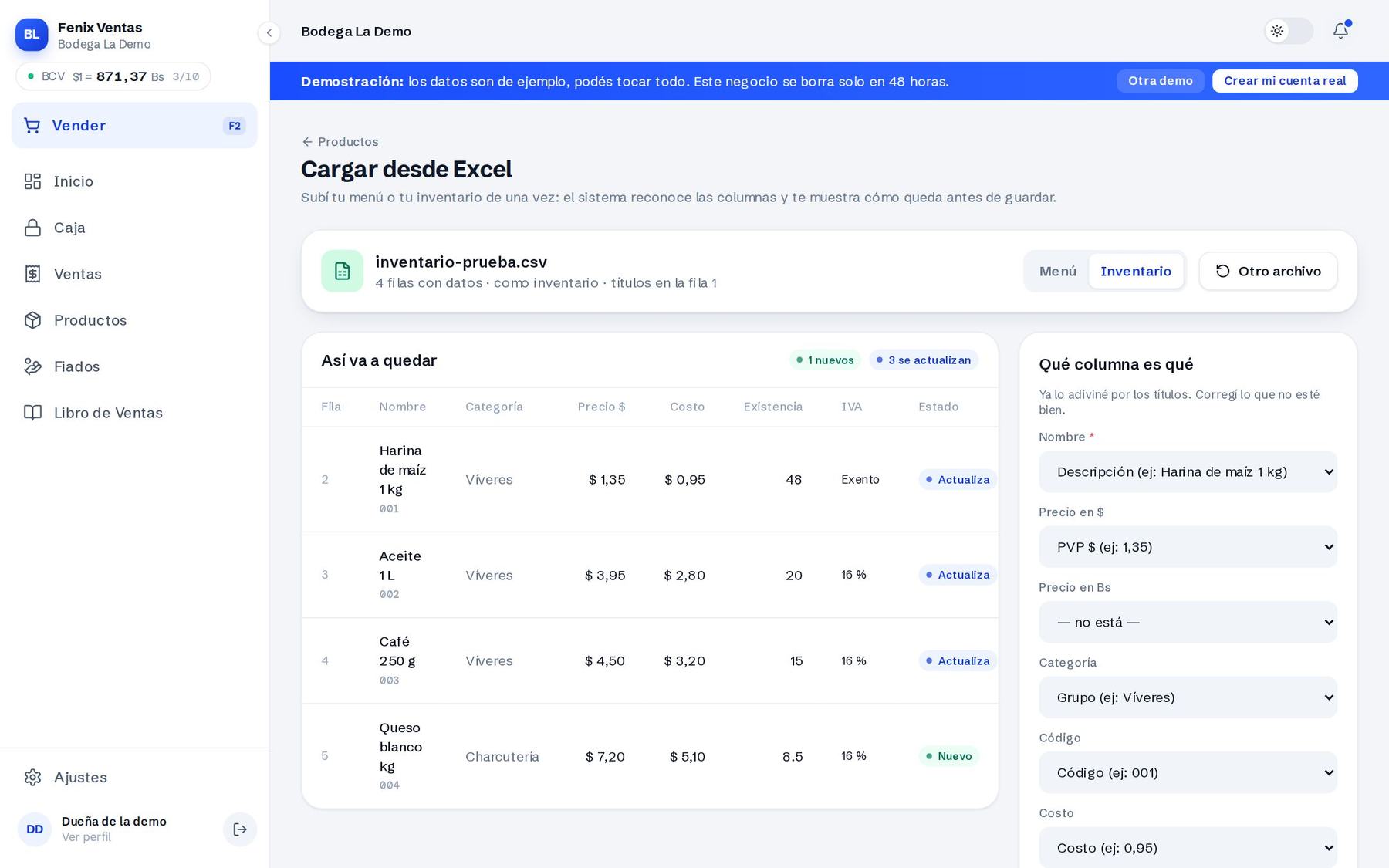
Paso 1: elegir si es un inventario o una lista de precios y subir el archivo.
Paso 2: el sistema muestra cómo va a quedar antes de guardar.
  1. Productos → Cargar desde Excel.
  2. Elige Inventario de productos (con código, costo y existencias) o Lista de precios (sin existencias).
  3. Sube tu archivo .xlsx o .csv. No hace falta un formato especial: el sistema reconoce solo las columnas (nombre, precio, categoría, código, existencia, IVA…).
  4. Revisa la vista previa: dice qué es nuevo, qué se actualiza y qué filas tienen problemas (sin nombre, sin precio, repetidas).
  5. Toca Cargar. Al terminar, te dice cuántos entraron y qué filas corregir.
  • Si el precio está solo en bolívares, se pasa a dólares con la tasa de hoy.
  • Las categorías que no existen se crean solas.
  • Hay plantillas de lista de precios y de inventario para descargar.
  • Volver a cargar el mismo archivo actualiza, no duplica.
  • Ropa: con columnas Color y Talla, cada fila es una combinación (plantilla «ropa con tallas y colores»).
Parte 1 · Conoce el sistema
8

Deudas por cliente

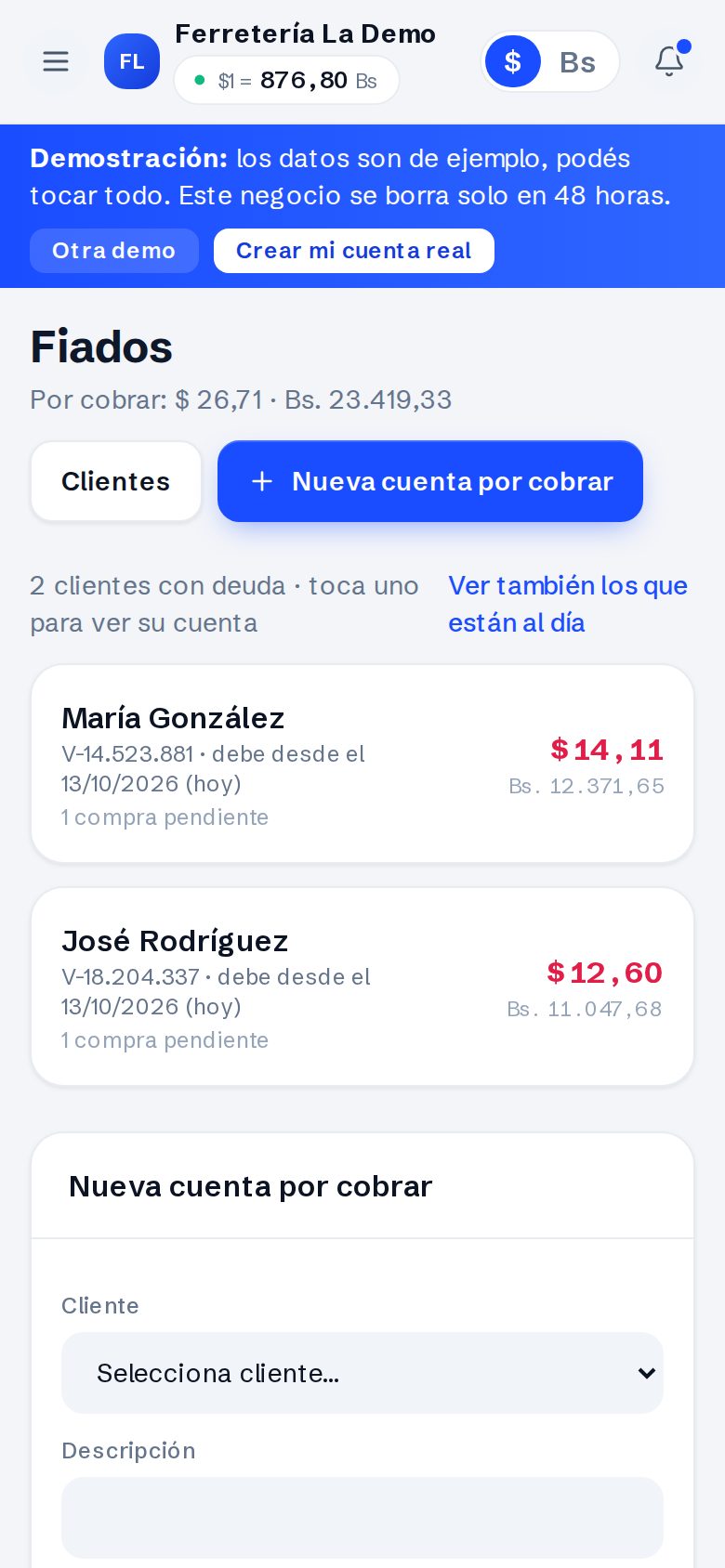
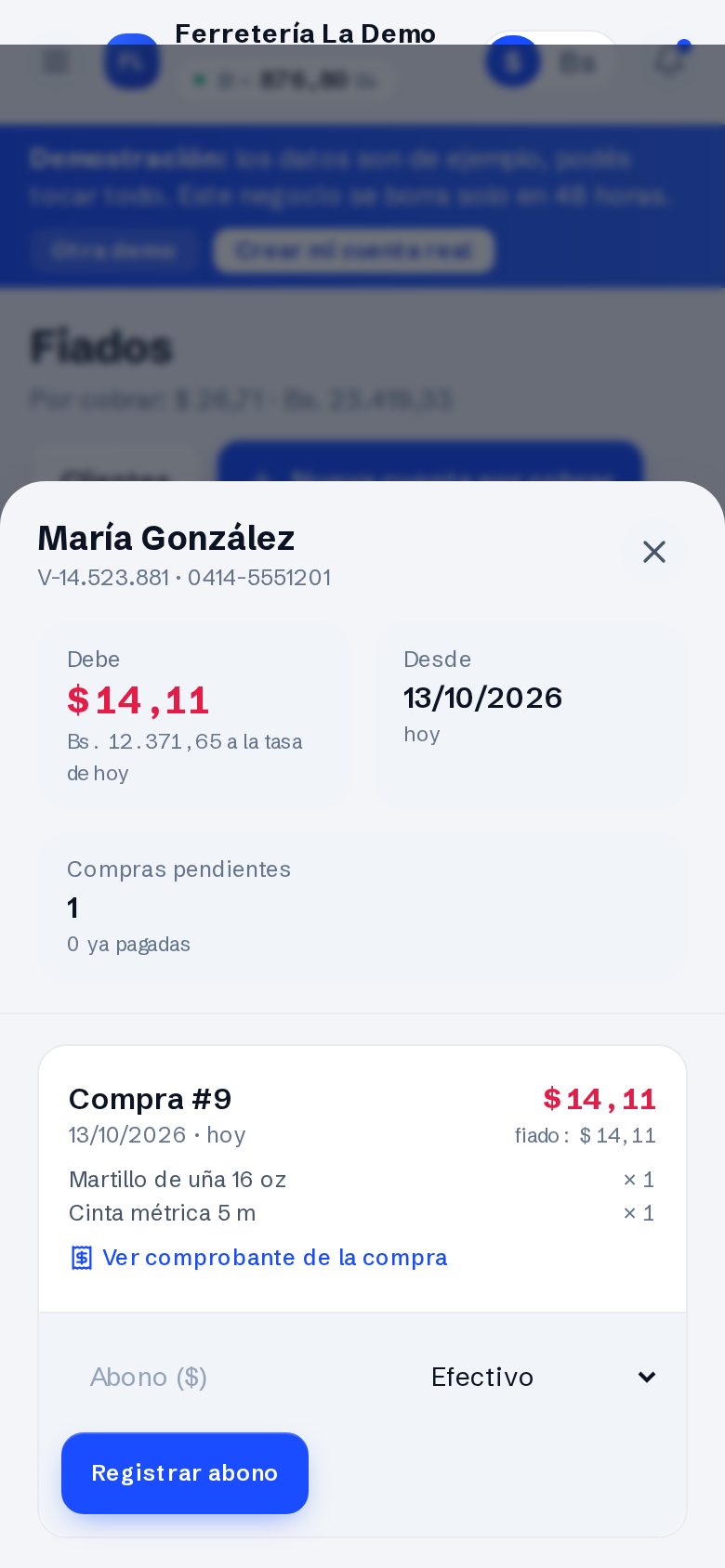
Quién te debe, cuánto, desde cuándo y por qué compras.

  1. Para dejar a deber: en la caja elige el cliente y cobra lo que te dé. El resto queda a su nombre.
  2. Entra a Deudas: cada cliente con lo que debe en $ y Bs, desde cuándo (hace cuántos días), cuántas compras tiene pendientes y si alguna está vencida.
  3. Toca al cliente: se abre su estado de cuenta con cada compra a crédito (fecha, productos, lo abonado y lo que falta) y los abonos con su fecha.
  4. Para cobrar, escribe el abono en la compra y toca Registrar abono. El saldo se actualiza solo.
  • Ver comprobante de la compra abre el comprobante para mandárselo al cliente.
  • Ver también los que están al día muestra el historial de los que ya pagaron.
  • Contribuyentes especiales: el % de retención de IVA se configura en la ficha del cliente (si el negocio tiene ese paquete).
Parte 1 · Conoce el sistema
8

Farmacia: receta · Encargos

Lo que pide cada negocio en el mostrador.

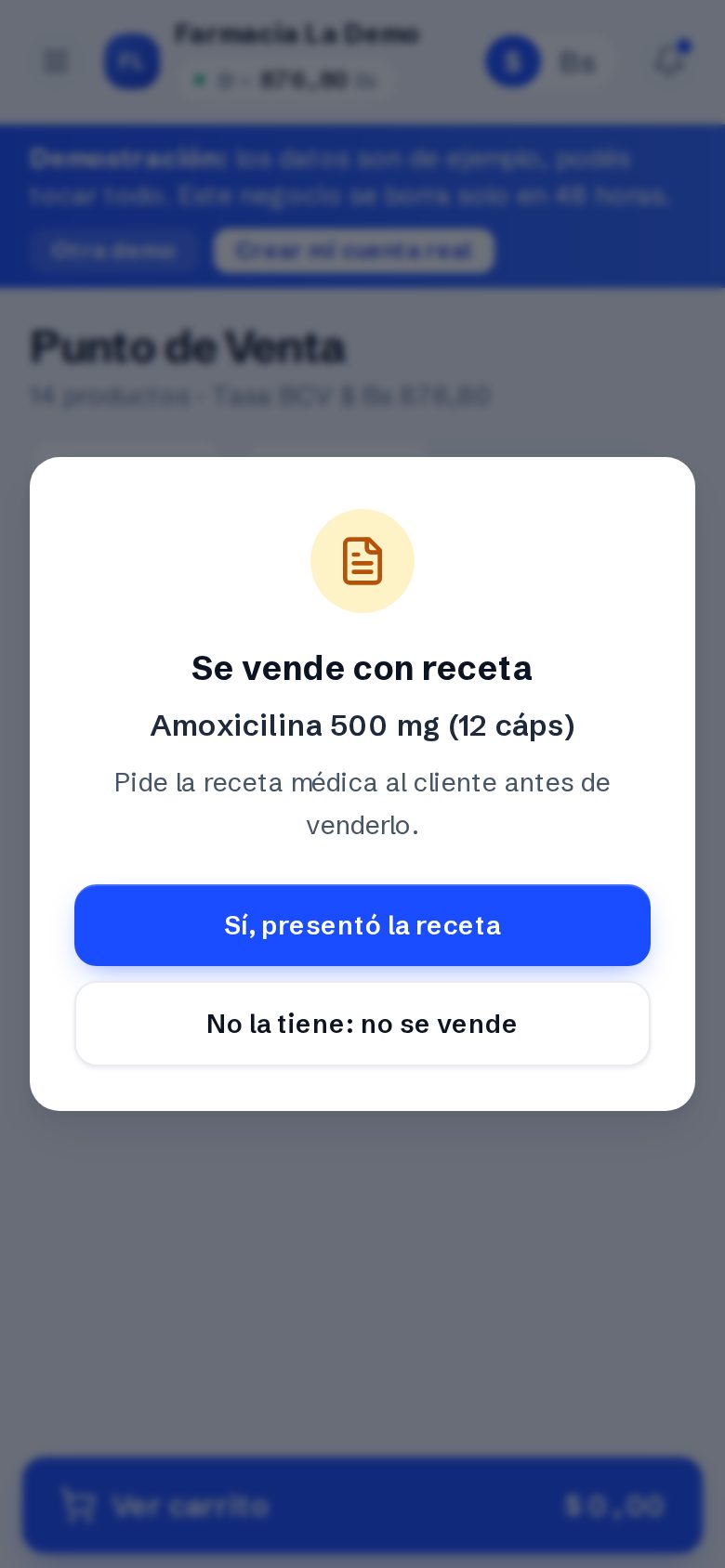
Medicamentos con receta

  • En el medicamento: Editar → marca Se vende con receta (y Va en nevera si corresponde). En la caja la tarjeta lo dice.
  • Al tocarlo en la caja, el sistema pregunta: Sí, presentó la receta o No la tiene: no se vende.
  • En la misma venta no vuelve a preguntar por la segunda caja.

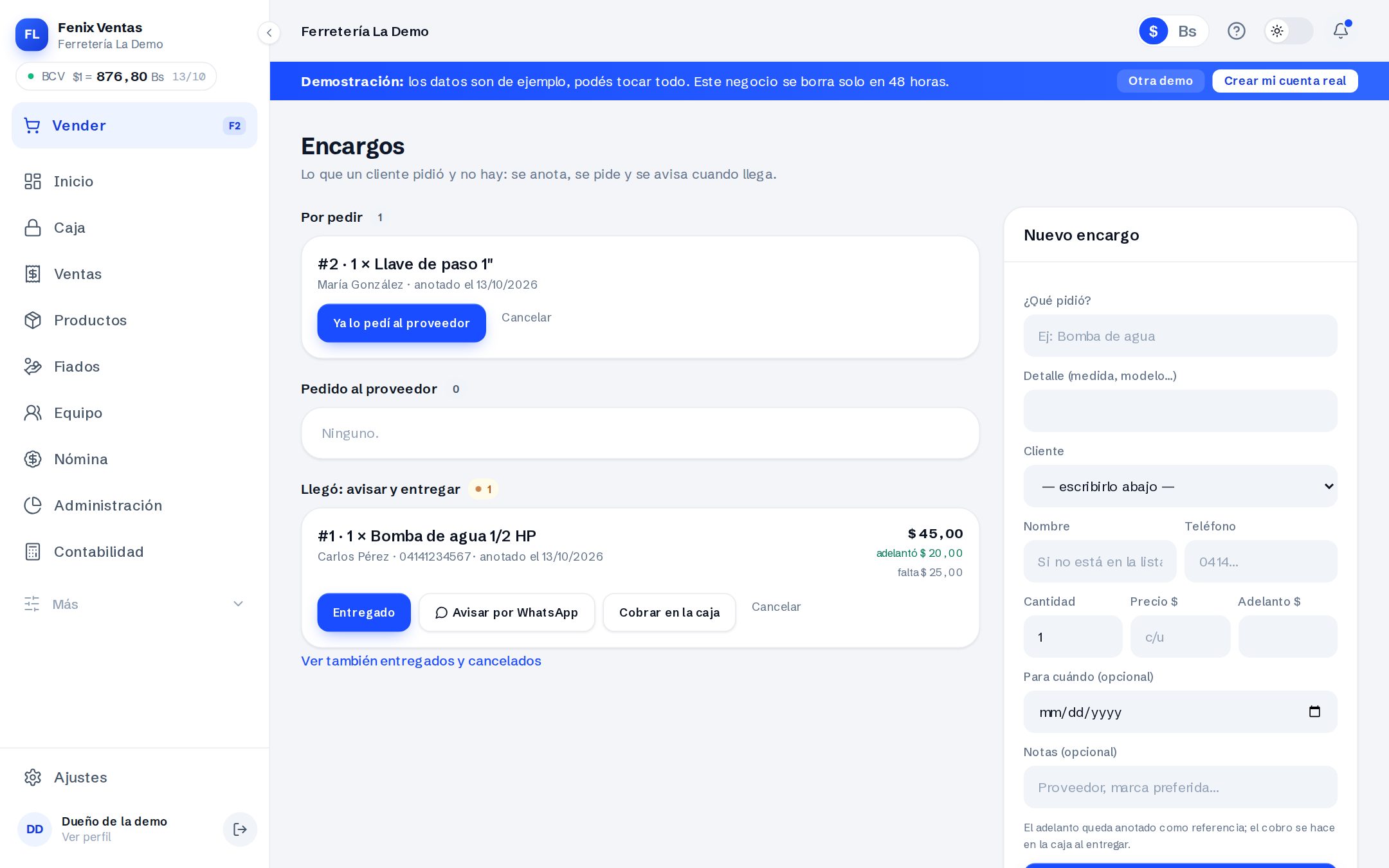
Encargos: lo que el cliente pide y no hay

Encargos: por pedir, pedido al proveedor y llegó (avisar y entregar).
  1. Desde la caja, botón Encargos (repuestos y ferretería), o en Inicio. Anota qué pidió, para qué vehículo o medida, el cliente, el precio y el adelanto.
  2. Cuando lo pides al proveedor toca Ya lo pedí; cuando llega, Llegó.
  3. Avisar por WhatsApp abre el mensaje listo para el cliente. Inicio muestra los encargos que llegaron y falta entregar.
  4. Se cobra en la caja al entregar; el adelanto queda anotado como referencia.
Parte 1 · Conoce el sistema
8

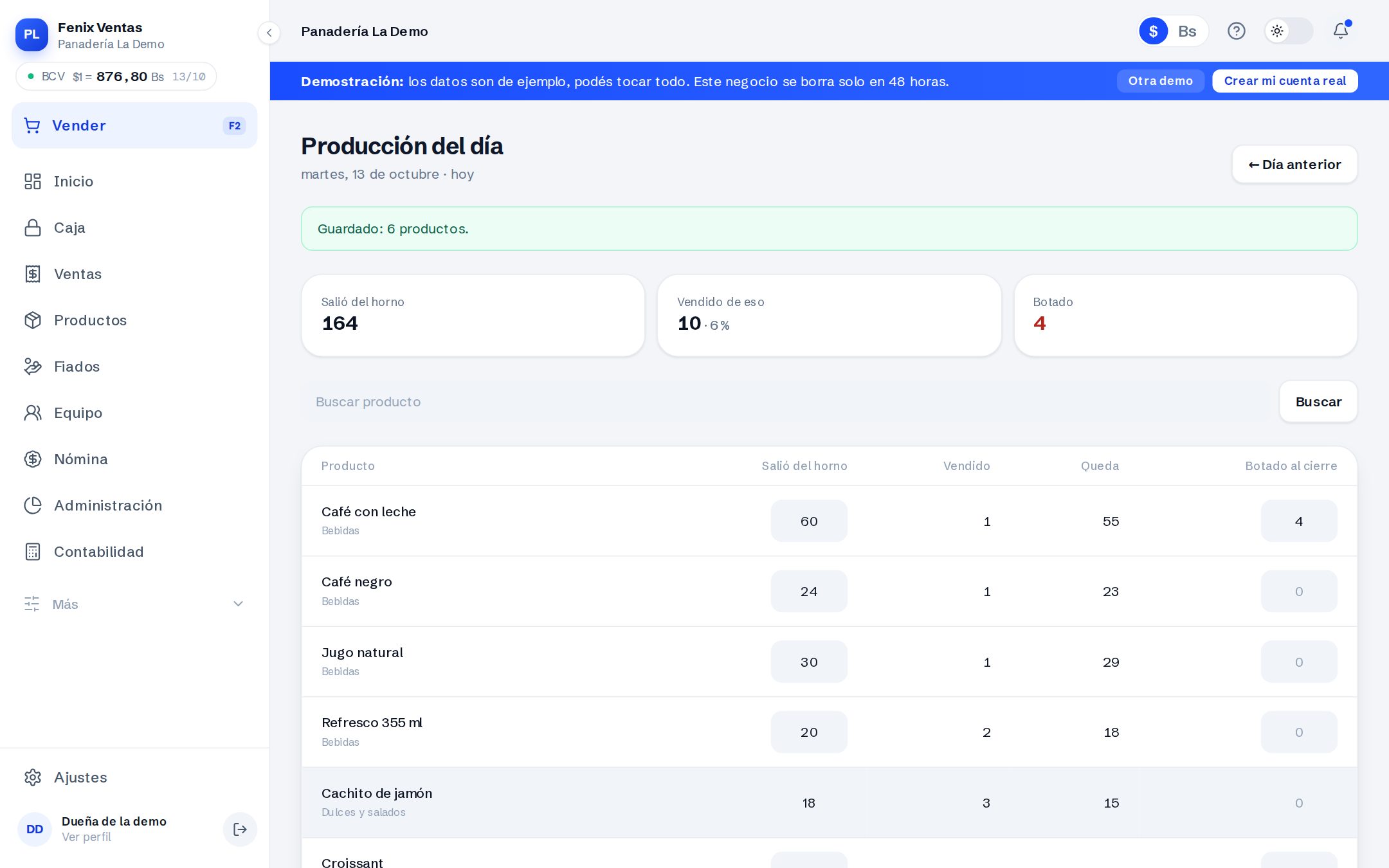
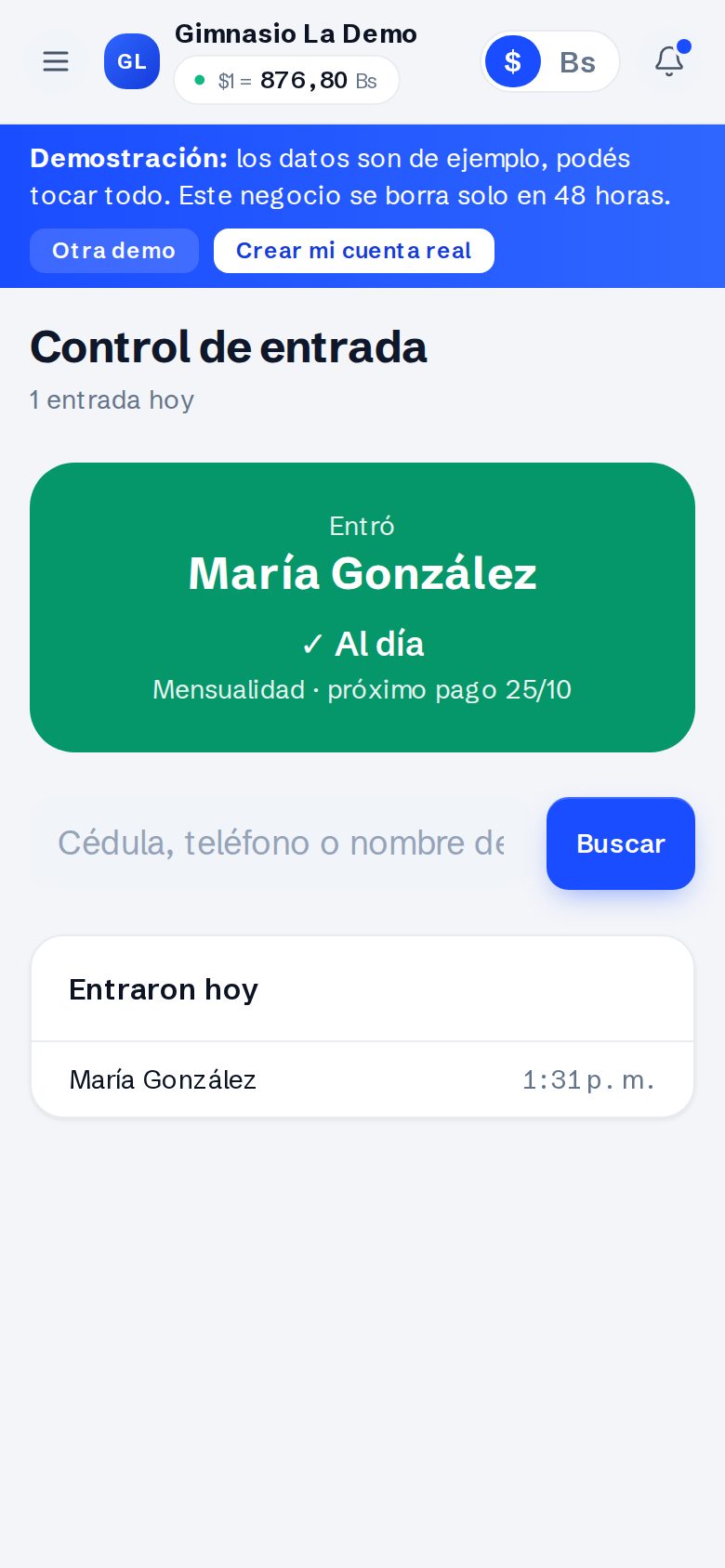
Panadería: producción del día · Gimnasio: entrada

Producción del día: lo que salió del horno, lo vendido (lo cuenta la caja), lo que queda y lo botado.
  • Desde la caja, botón Producción. Anota lo que sale del horno durante el día y, al cerrar, lo que se botó. Lo vendido se cuenta solo.
  • Arriba se ve el total horneado, cuánto se vendió (y qué %) y lo botado.
  • Con esto Inicio mide qué parte se vende el mismo día y la merma del obrador. Si el producto lleva stock, la producción lo suma y lo botado lo descuenta.

Gimnasio: control de entrada

  1. Desde la caja, botón Entrada. Busca al miembro por cédula, teléfono o nombre.
  2. Toca Marcar entrada: sale en verde si su mensualidad está al día, o en rojo si está vencida, atrasada o pausada.
  3. Inicio muestra cada cuánto viene cada miembro y quién dejó de venir, para llamarlo antes de que deje de pagar.
Parte 1 · Conoce el sistema
9

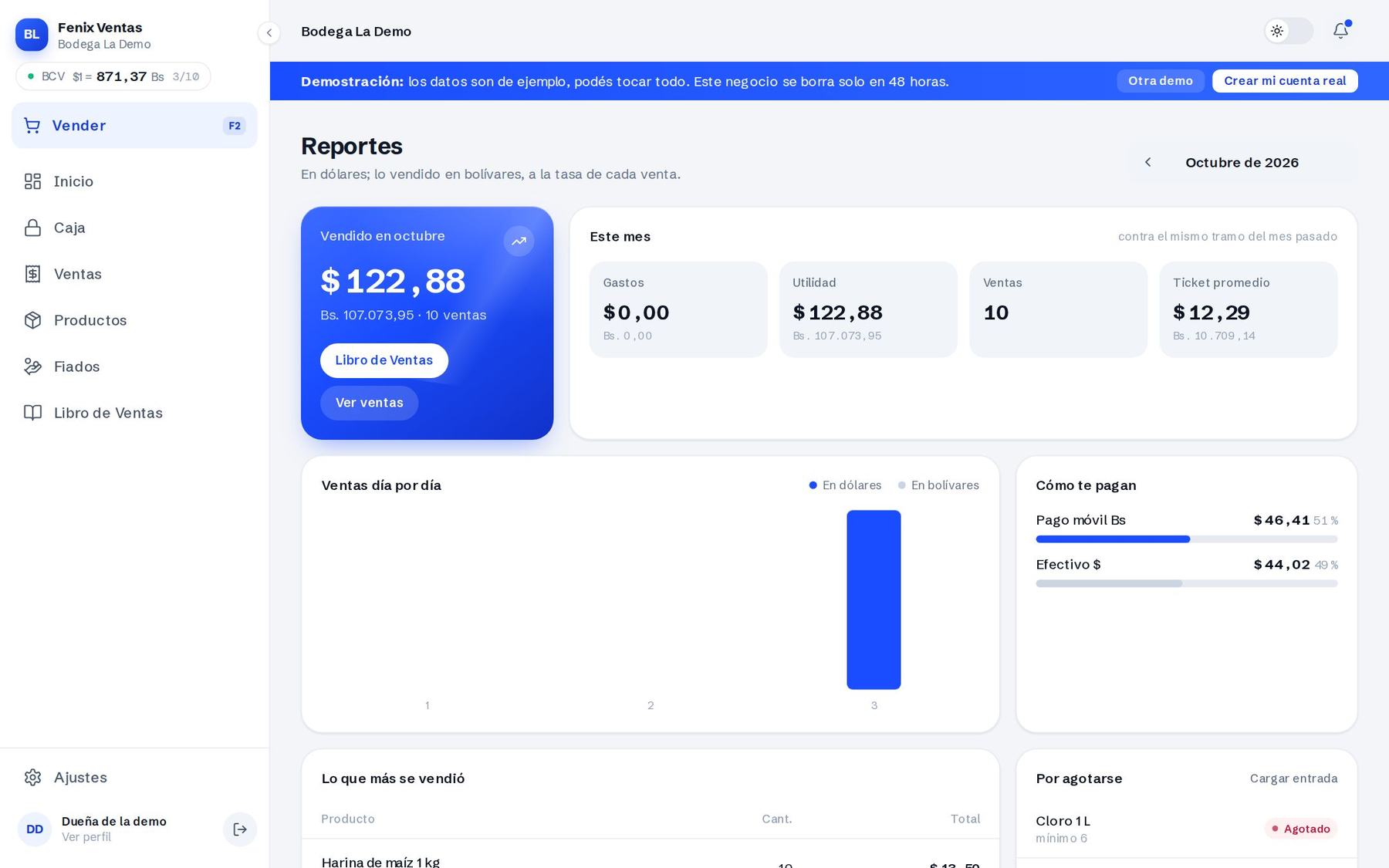
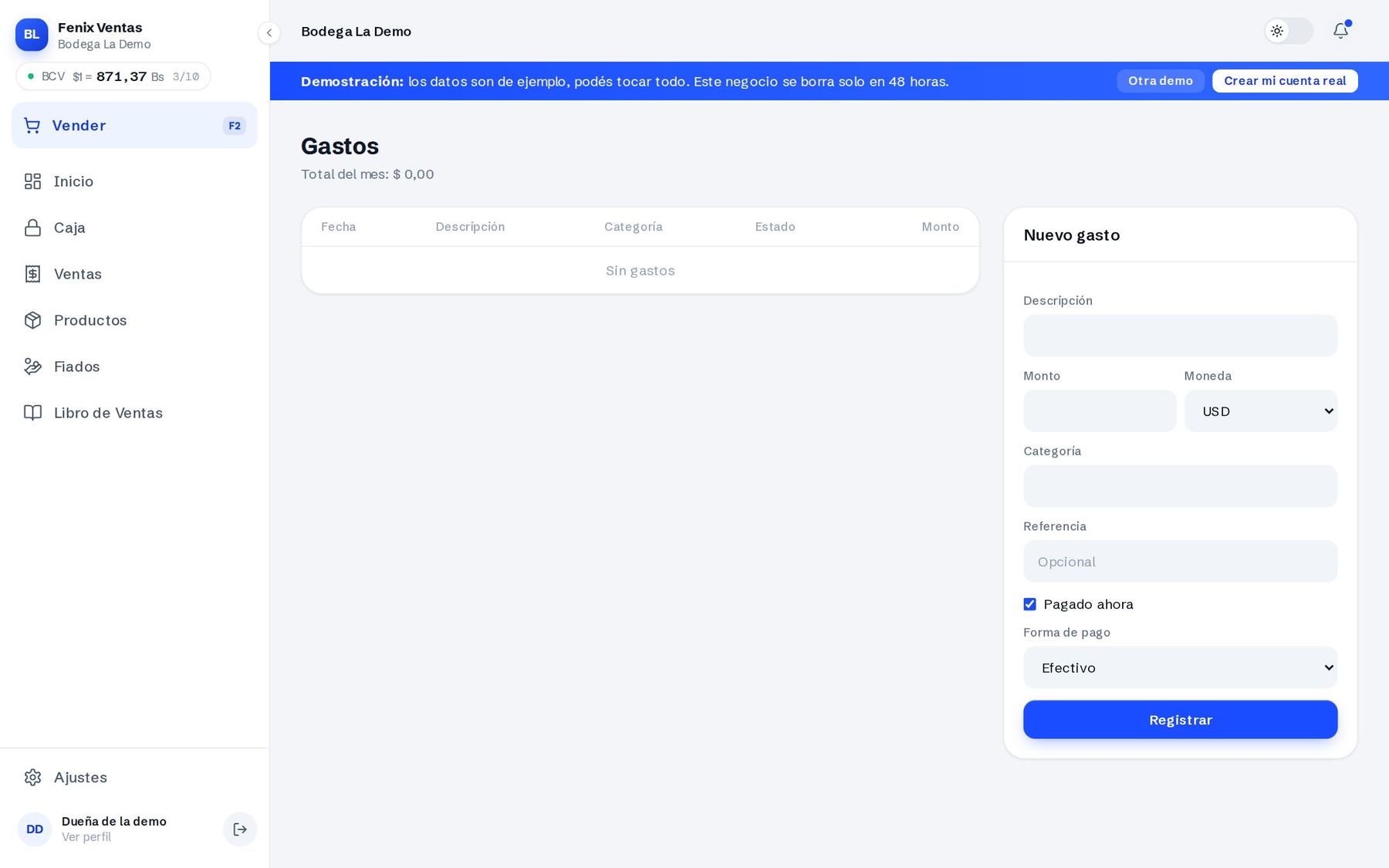
Gastos, reportes e IGTF

Lo que sale, lo que entra y lo que ganaste.

Reportes: ventas, ganancia, lo más vendido y lo que se acaba.
Gastos del negocio, con su moneda y cómo se pagaron.
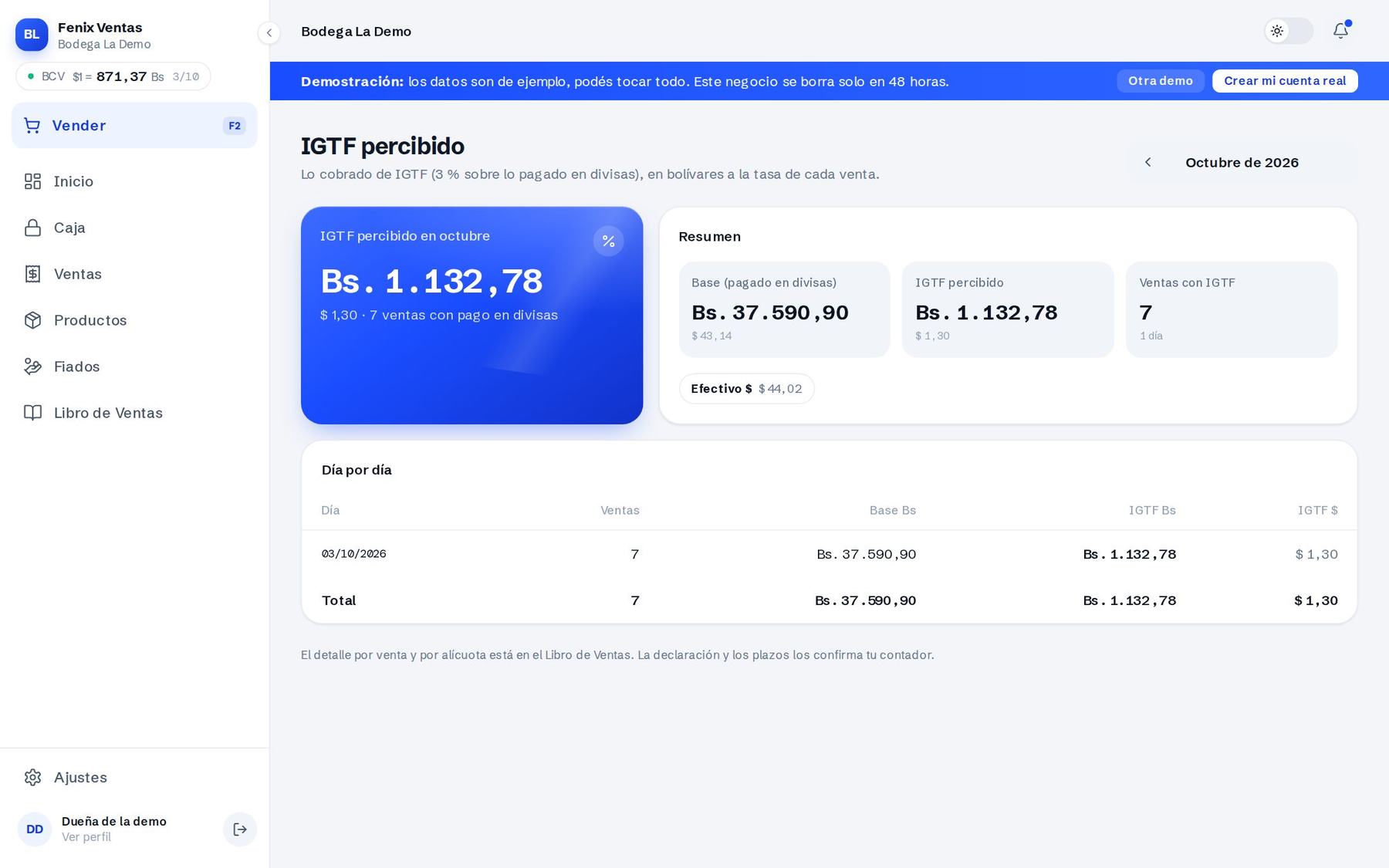
IGTF percibido: lo cobrado de IGTF, en bolívares.
  • Reportes por mes: ventas, ganancia (con el costo de cada producto), lo más vendido y lo que se está por agotar.
  • Todo en dólares; lo vendido en bolívares, a la tasa de cada venta.
  • Gastos: hielo, flete, sueldos… Si sale de la gaveta, la caja lo descuenta.
  • IGTF: cuánto se cobró en el mes, para declararlo.
Parte 1 · Conoce el sistema
10

Ajustes, equipo y cuenta

Configurar el negocio y decidir quién entra.

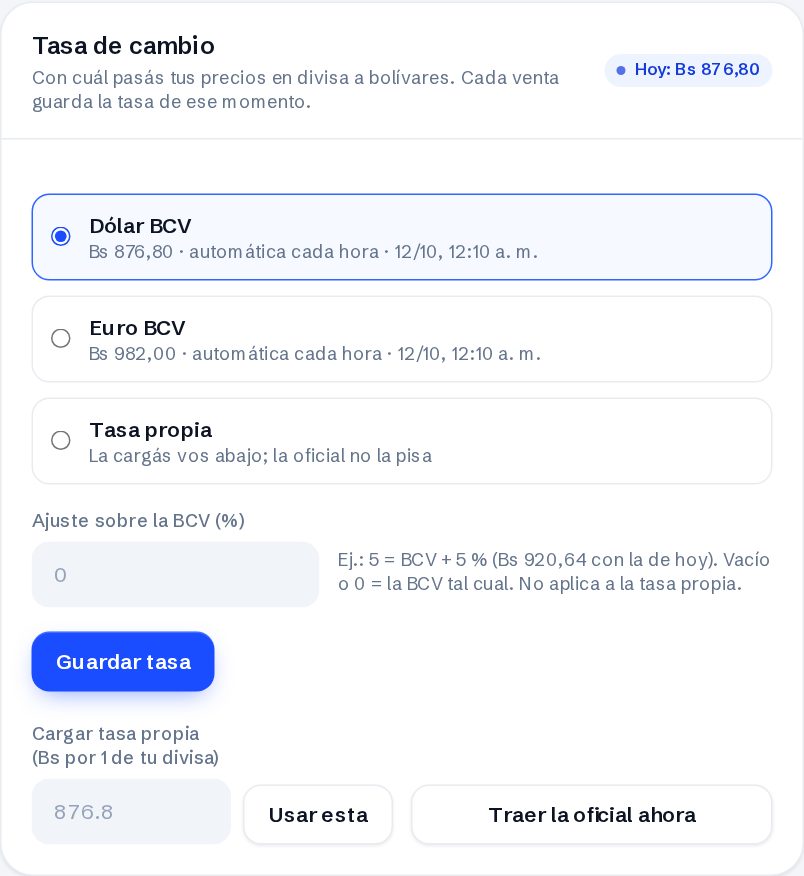
La tasa: dólar BCV, euro BCV o tu propia tasa, con ajuste en %.
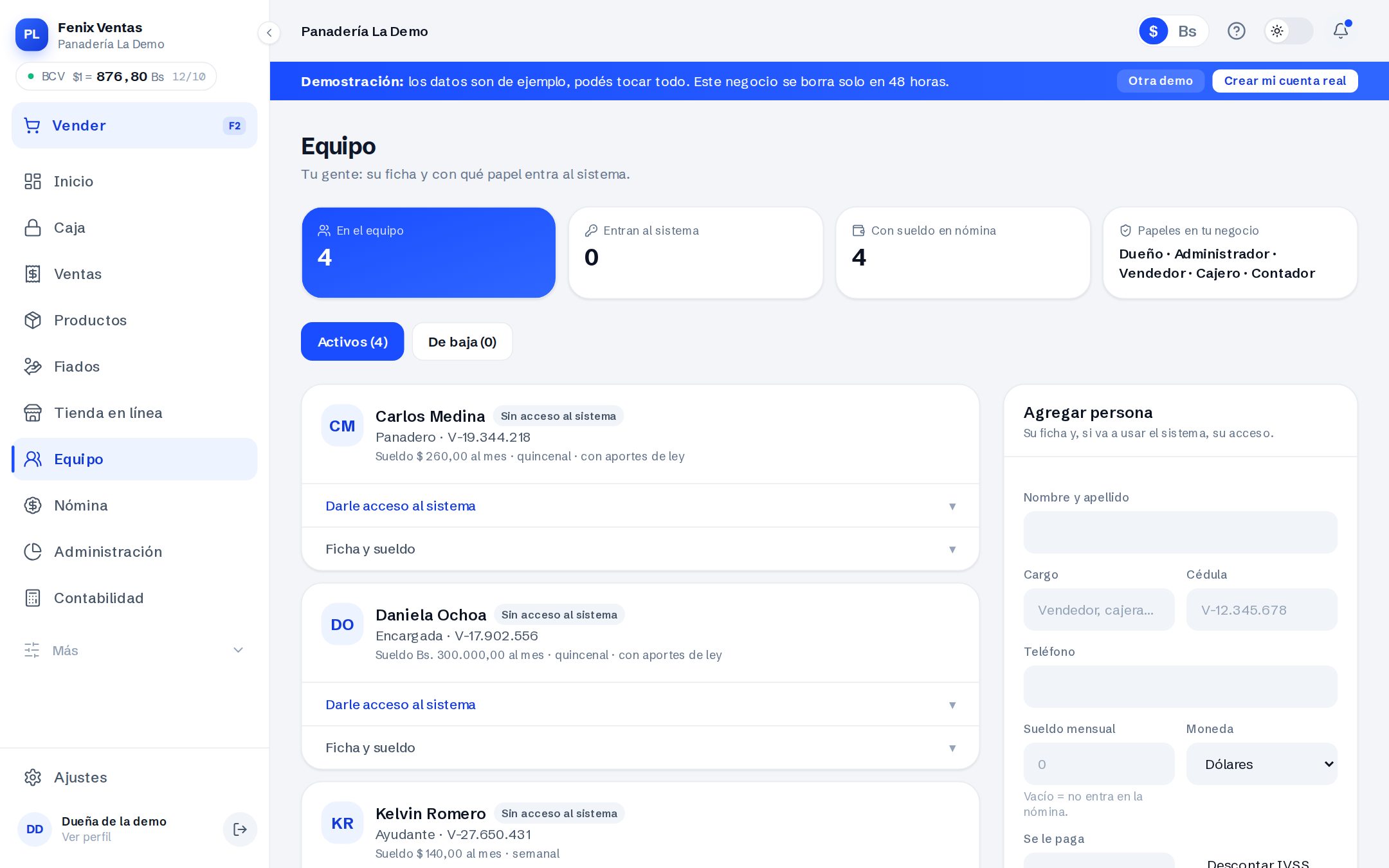
Equipo: cada persona con su ficha y su acceso.
  • Datos del negocio: nombre, RIF, dirección, logo. El IVA y el IGTF se pueden apagar si tu negocio no los cobra.
  • Tasa: dólar BCV o euro BCV (se cargan solas cada hora) o tasa propia; a la BCV se le puede sumar un ajuste en %. Con euro, los precios se muestran en €.
  • Formas de pago: cuáles aceptas (efectivo $ o Bs, pago móvil, punto de venta, transferencia, Zelle, Binance).
  • Equipo (en el menú): la ficha de cada persona y su acceso. El dueño ve todo; el administrador casi todo; el vendedor solo vende y cobra (no ve costos, reportes ni ajustes, no carga inventario y no anula ventas); el contador solo ve lo contable.
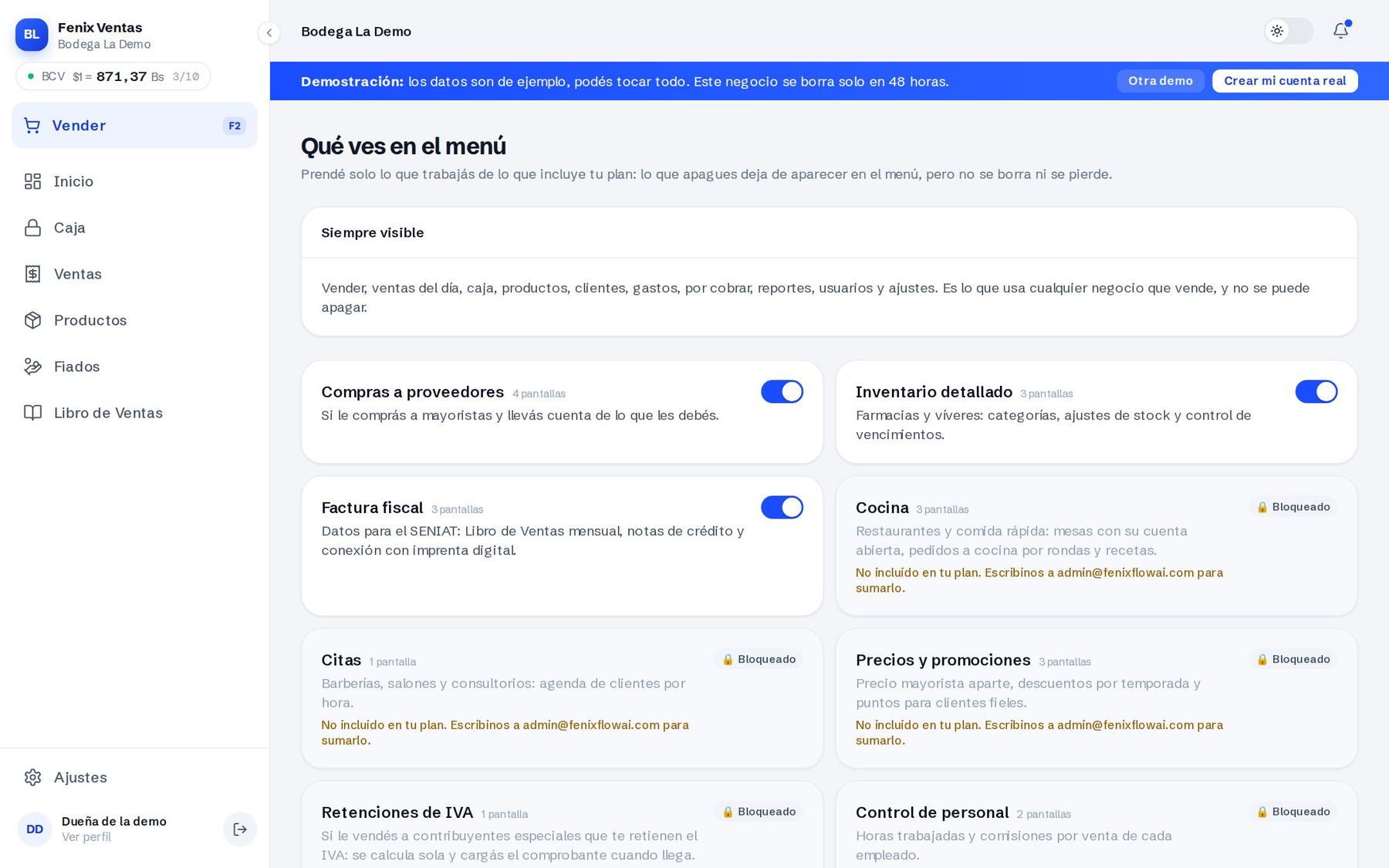
  • Qué ves en el menú: prendes o apagas lo que incluye tu plan. Lo que apagas no se borra.
Parte 1 · Conoce el sistema
10

Mi plan, mis datos y ayuda

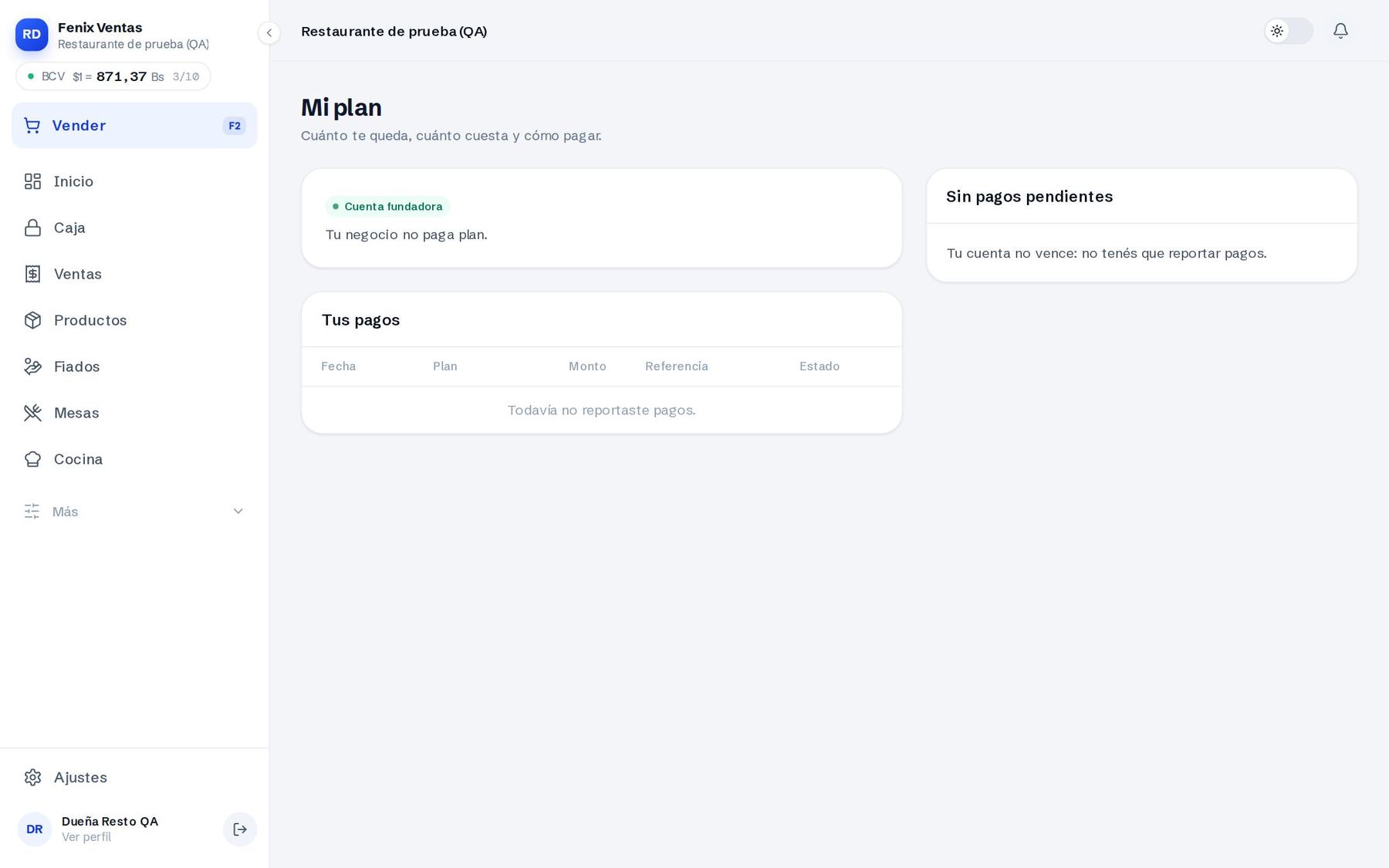
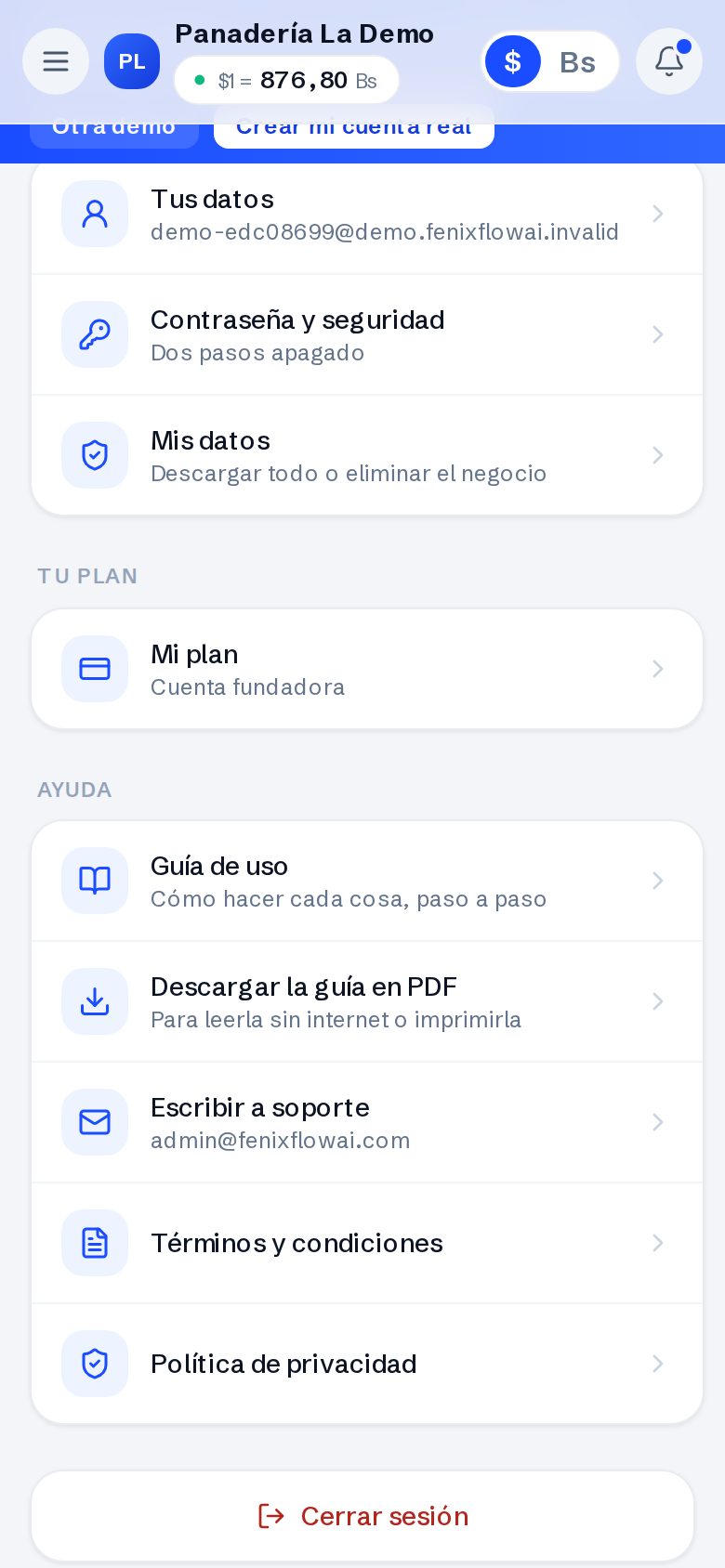
Mi plan: cuánto queda y cómo pagar.
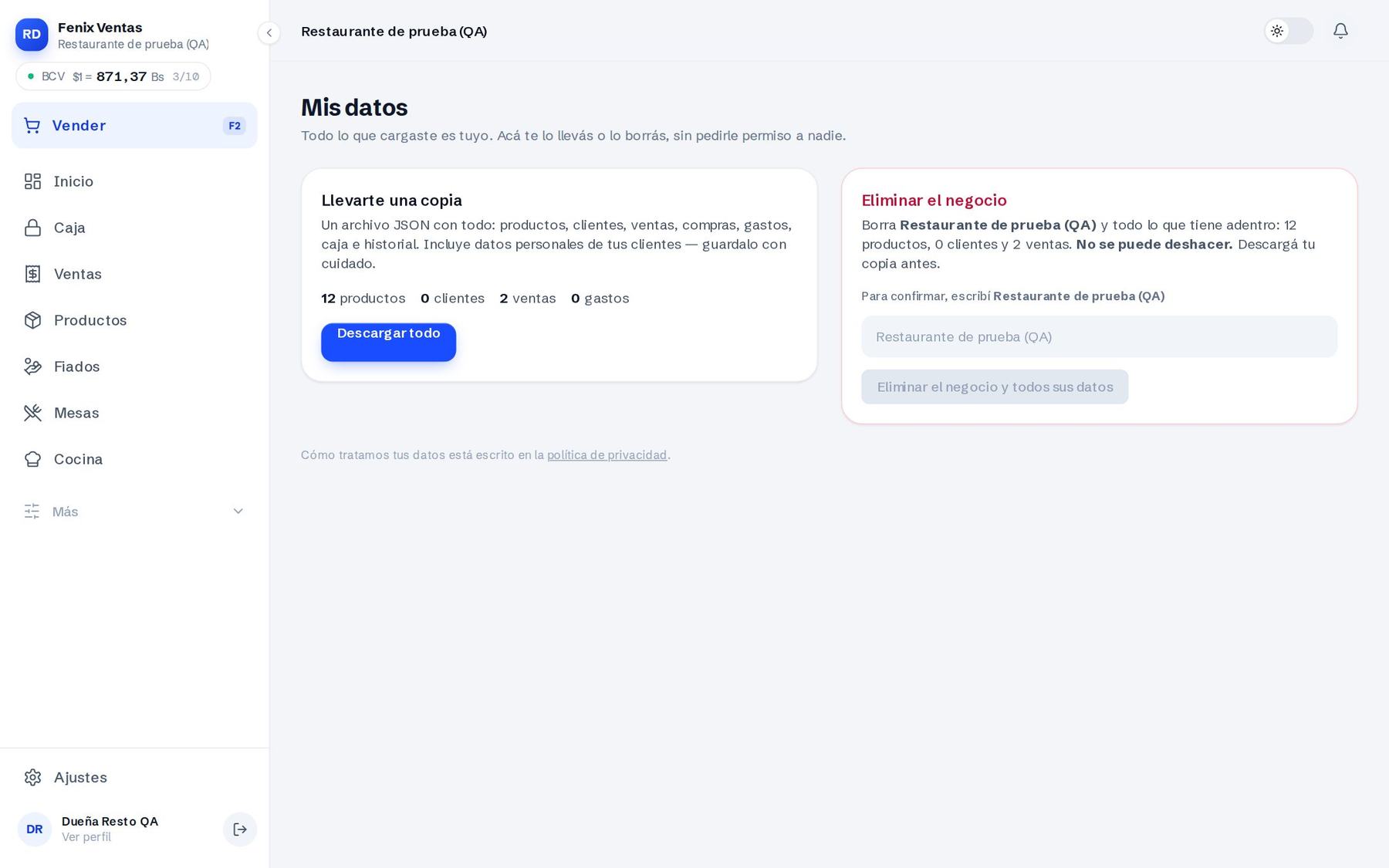
Mis datos: descargar todo o cerrar la cuenta.
Tu perfil → Ayuda: la guía de uso y el PDF.
  • Mi plan: cuántos días quedan, el precio y cómo reportar el pago. Avisamos por correo antes del vencimiento y hay días de gracia.
  • Mis datos: tus datos son tuyos. Los descargas completos cuando quieras.
  • Esta guía está en tu perfil (abajo a la izquierda, tu nombre → Ayuda): para leerla en línea o descargarla en PDF. También en el botón ? de arriba.
  • Ayuda y soporte: guías cortas, consultas escritas a nuestro equipo con respuesta en el mismo sistema.
  • Accesos del equipo de Rapiven: si soporte entra a tu negocio para ayudarte, queda anotado quién, para qué y cuánto tiempo.
  • Verificación en dos pasos para entrar con un código del teléfono, si quieres más seguridad.
Qué ves en el menú: cada paquete con su interruptor.
Parte 2 · Paquetes según el negocio
11

Los paquetes

Cada negocio tiene solo lo que necesita. Se prenden según el plan.

El sistema base (vender, caja, ventas, productos, deudas, gastos, reportes, carga desde Excel) lo tienen todos. Encima se prenden paquetes según el rubro. Los habilita Fenix según el plan contratado, y el dueño los prende o apaga en Qué ves en el menú.

PaquetePara quiénQué trae
Compras a proveedoresQuien compra a mayoristasProveedores, compras, órdenes de compra, cuentas por pagar
Inventario detalladoFarmacias, víveresCategorías, ajustes de stock, lotes y vencimientos
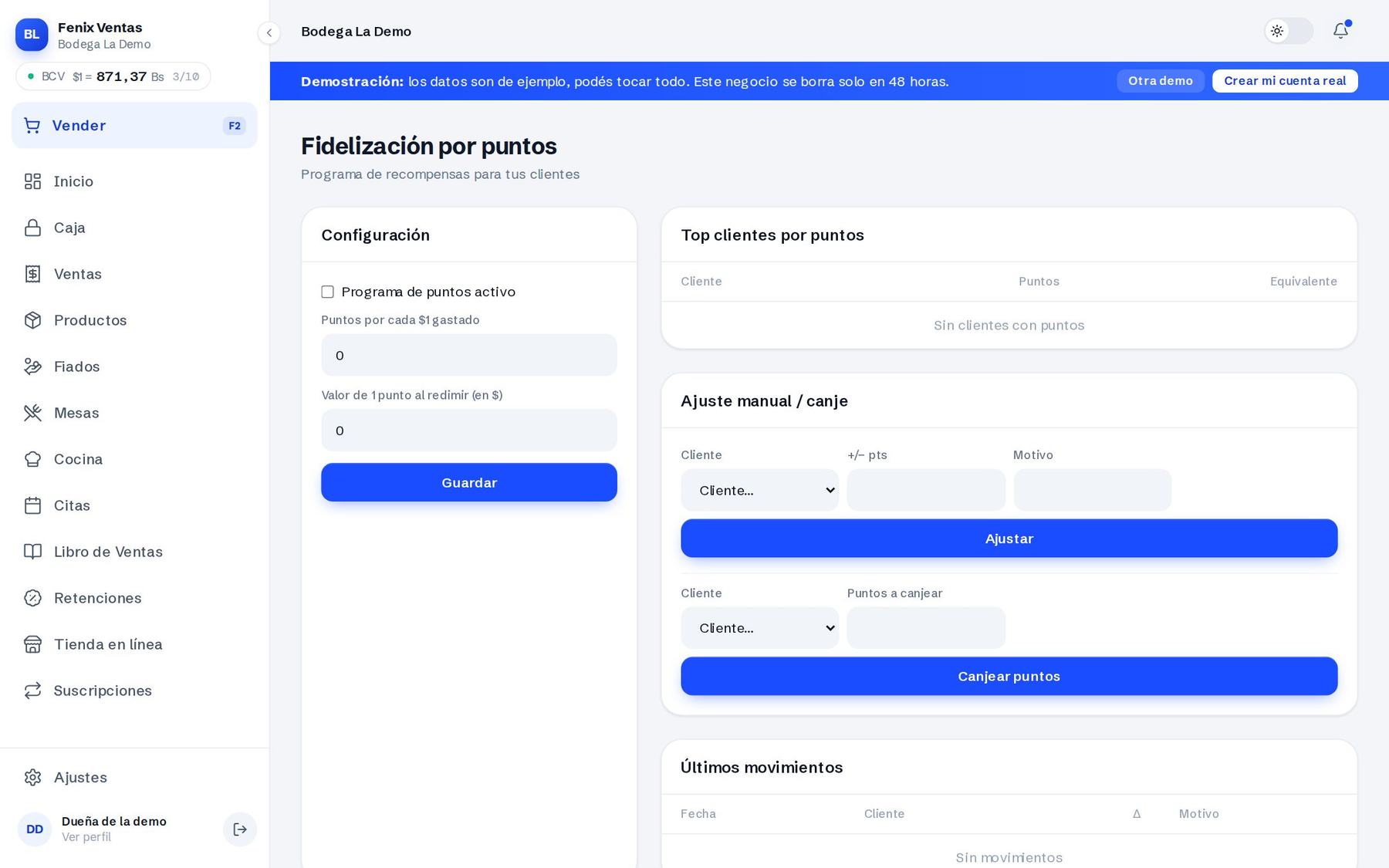
Precios y promocionesFerreterías, tiendasListas de precios, promociones y cupones, puntos para clientes
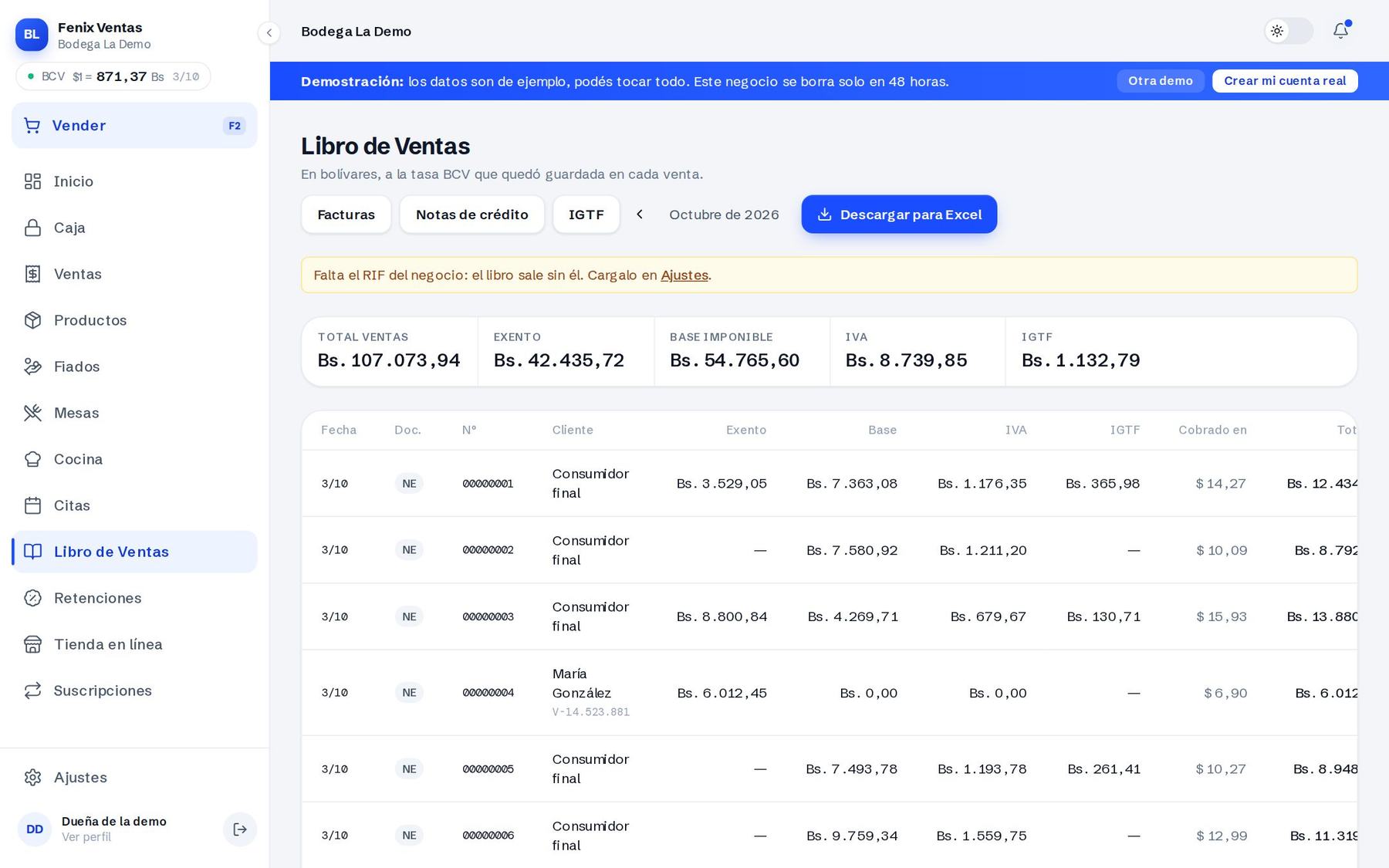
Factura fiscalContribuyentes ordinariosLibro de Ventas, notas de crédito, facturación
Retenciones de IVAQuien le vende a contribuyentes especialesCálculo de la retención y carga del comprobante
Control de personalNegocios con empleadosHorario / asistencia y comisiones
Venta en líneaTiendas que venden por WhatsAppTienda en línea y links de pago
Cobros mensualesGimnasios y serviciosPlanes y suscripciones
CitasGimnasios (clases), consultoriosAgenda de citas y reservas
NóminaNegocios con empleadosEmpleados, quincenas con IVSS/RPE/FAOV, adelantos y recibos
Administración y contabilidadTodos los rubrosFlujo de plata del mes, estado de resultados y libro diario para el contador
Herramientas avanzadasNegocios más grandesSucursales, conciliación bancaria, recordatorios, resumen ejecutivo, integraciones
Parte 2 · Paquetes según el negocio
12

Compras a proveedores

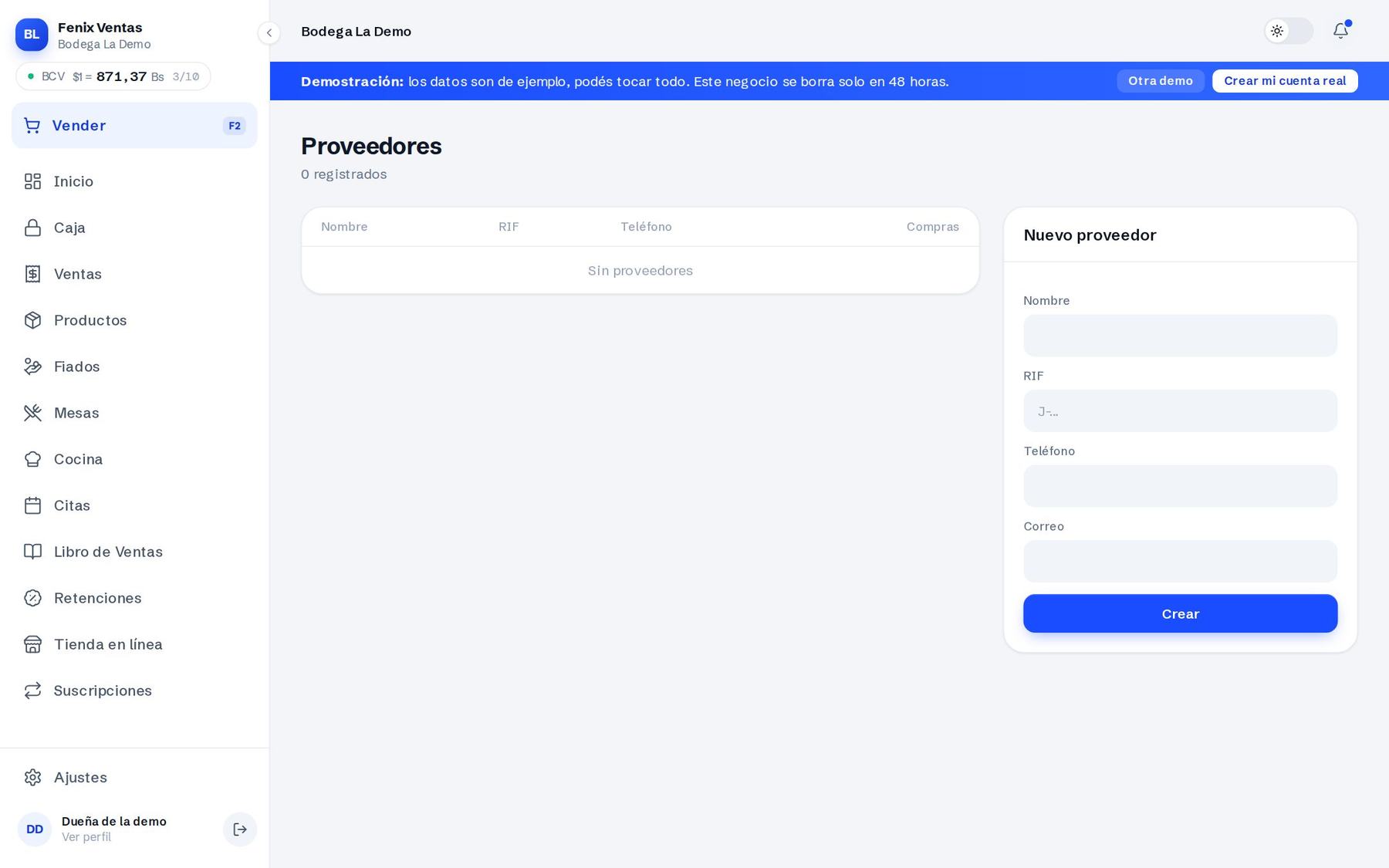
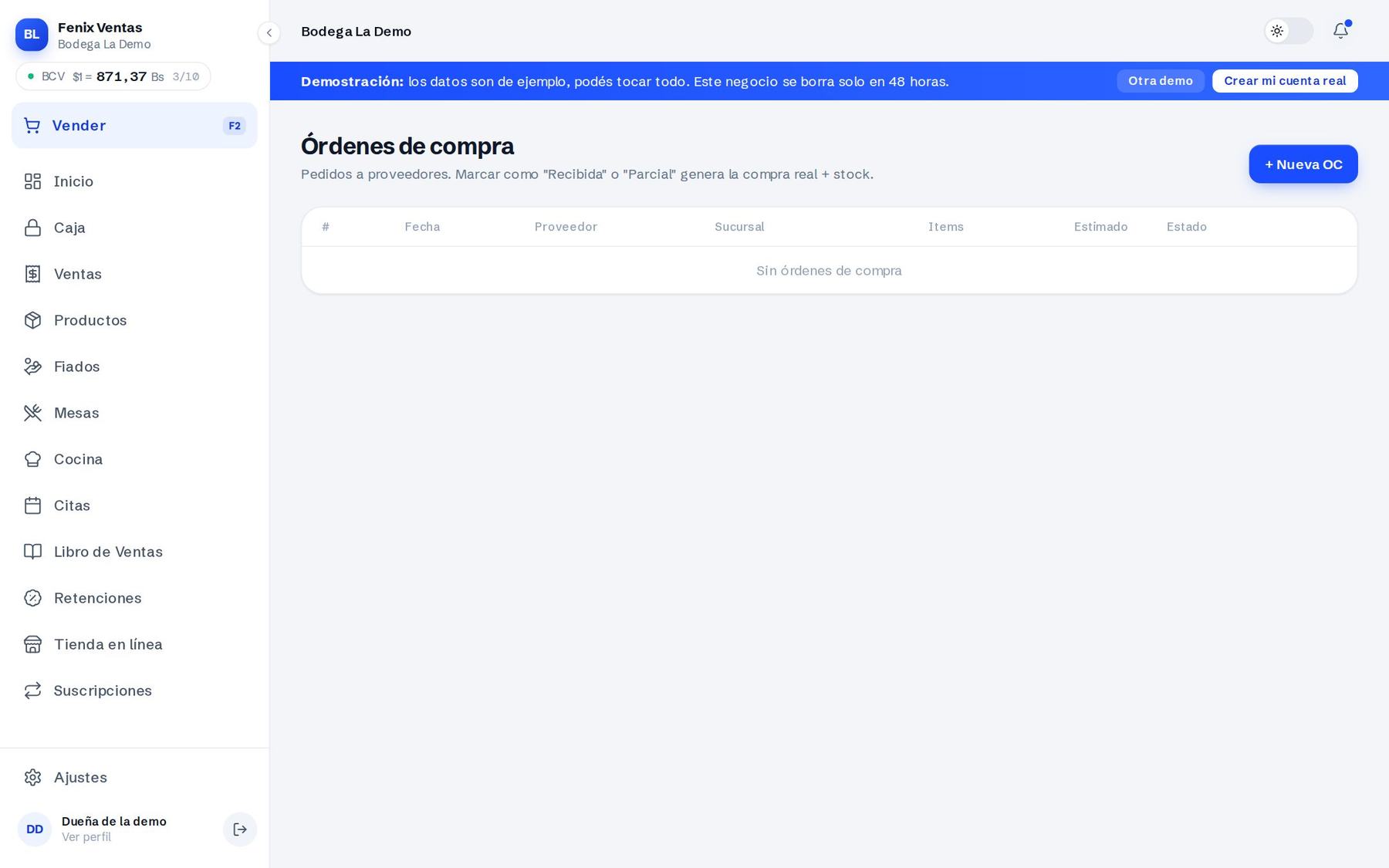
Lo que compras, a quién, y lo que le debes.

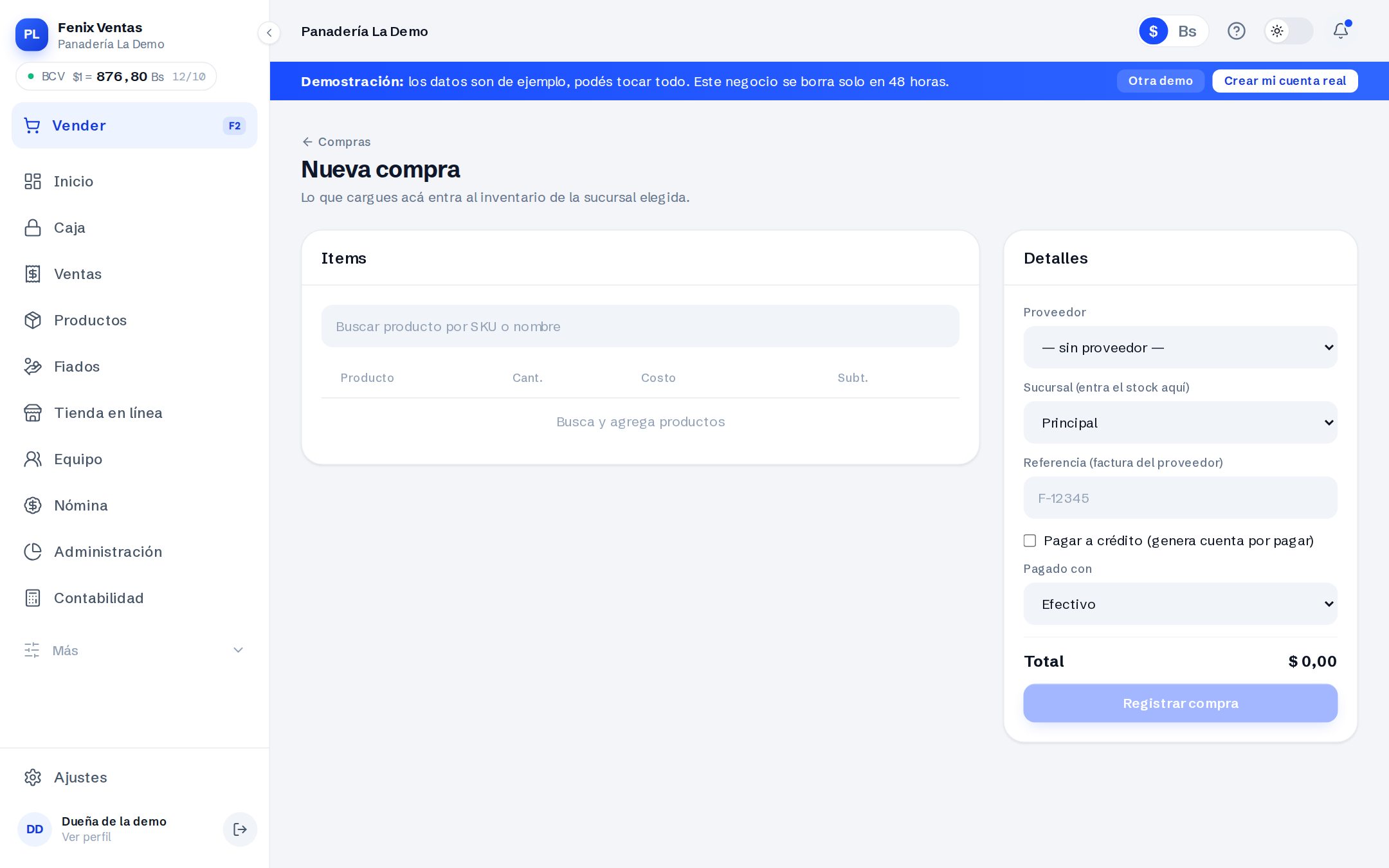
Nueva compra: proveedor, productos, cantidades y costo.
Proveedores con sus datos.
Órdenes de compra: lo pedido antes de que llegue.
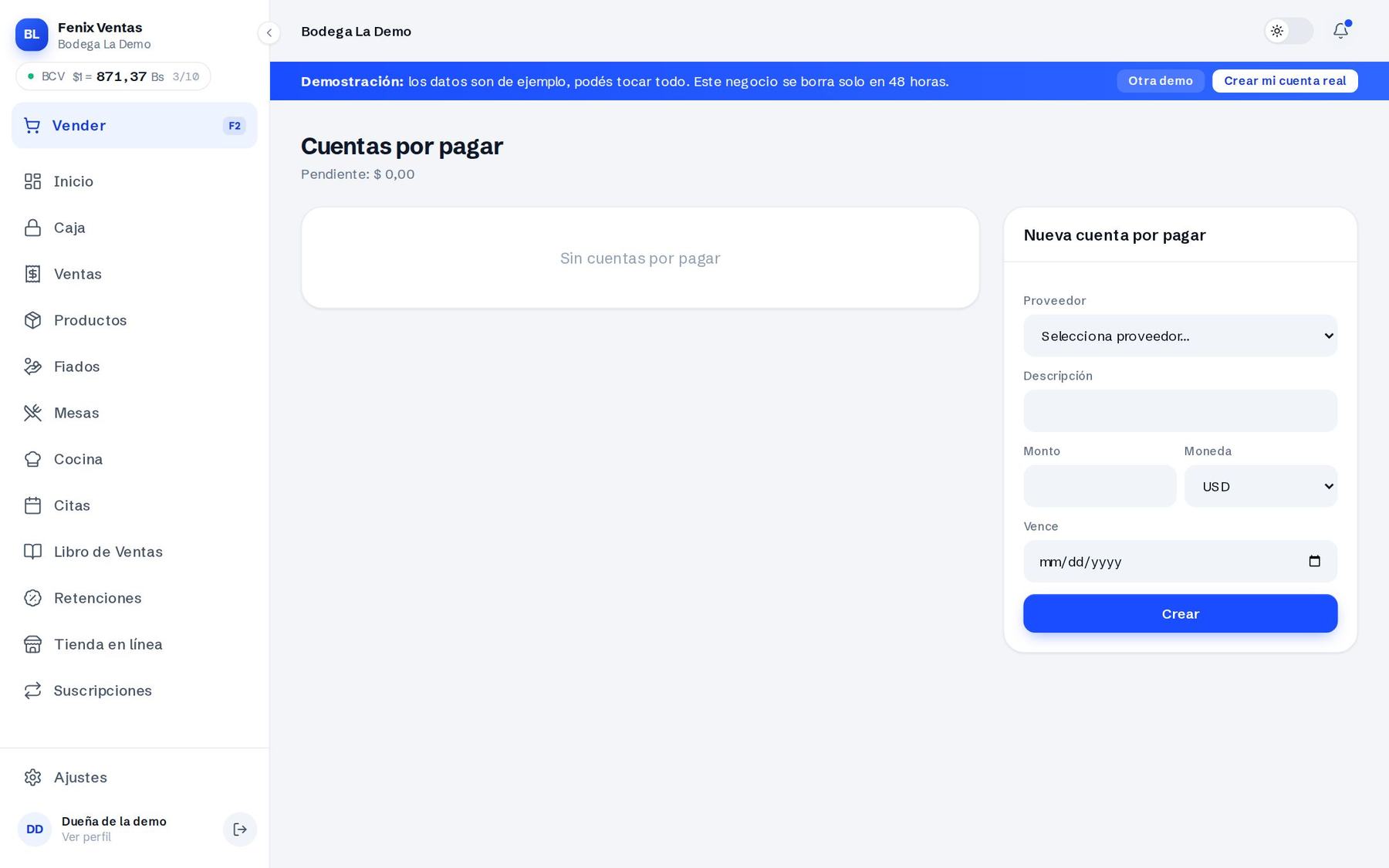
Cuentas por pagar: lo que le debes a cada proveedor.
  • Al registrar una compra (entrada de mercancía), las existencias suben y el costo se actualiza. Cantidad y costo aceptan coma (2,5).
  • La entrada de mercancía lleva el costo (lo que pagaste). El precio de venta se cambia en el producto, con Editar.
  • Si la compra es a crédito, queda en Cuentas por pagar hasta que la abones.
Parte 2 · Paquetes según el negocio
13

Inventario detallado

Para quien necesita control fino del stock.

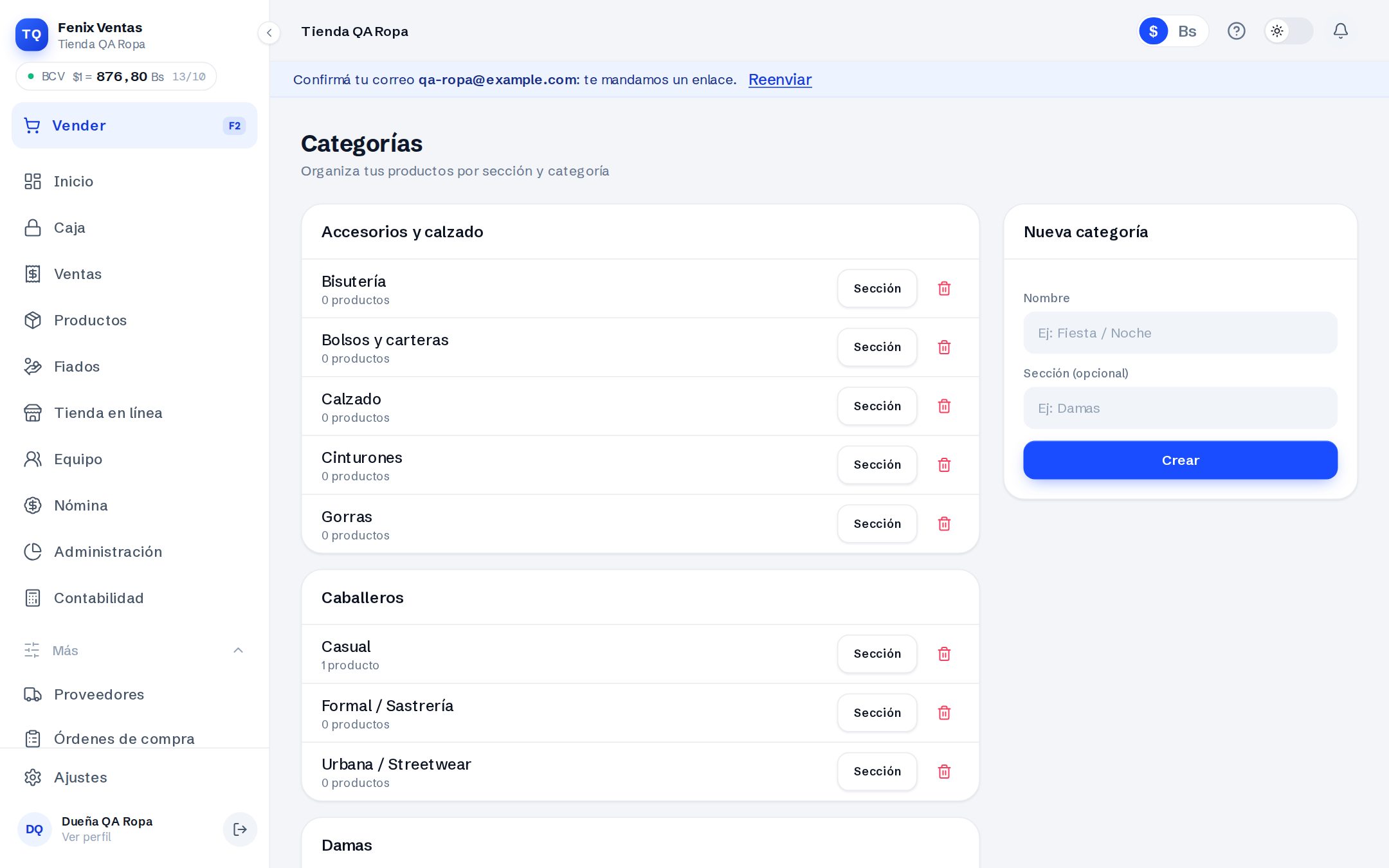
Categorías por sección.
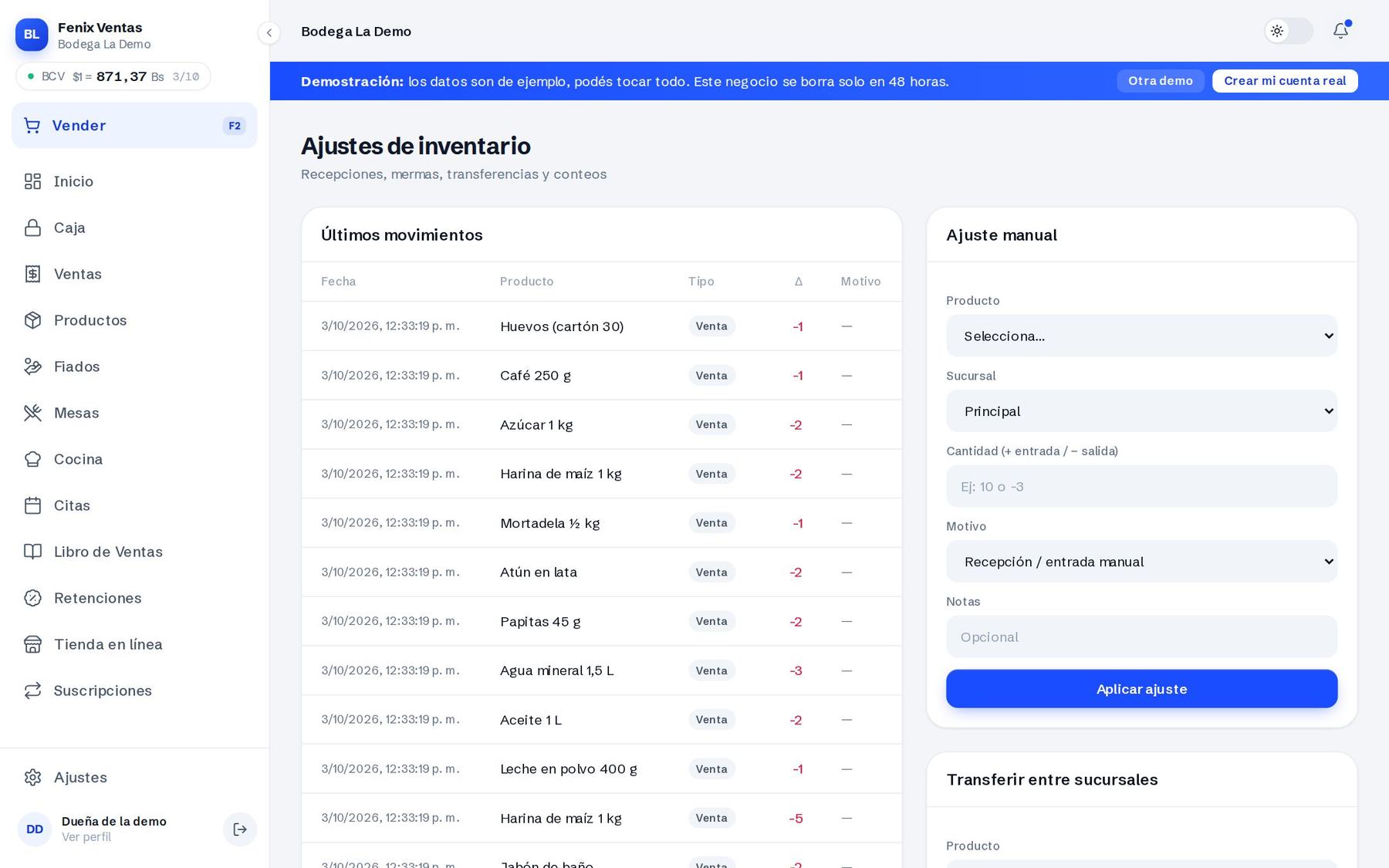
Ajustes: mermas, conteos, transferencias.
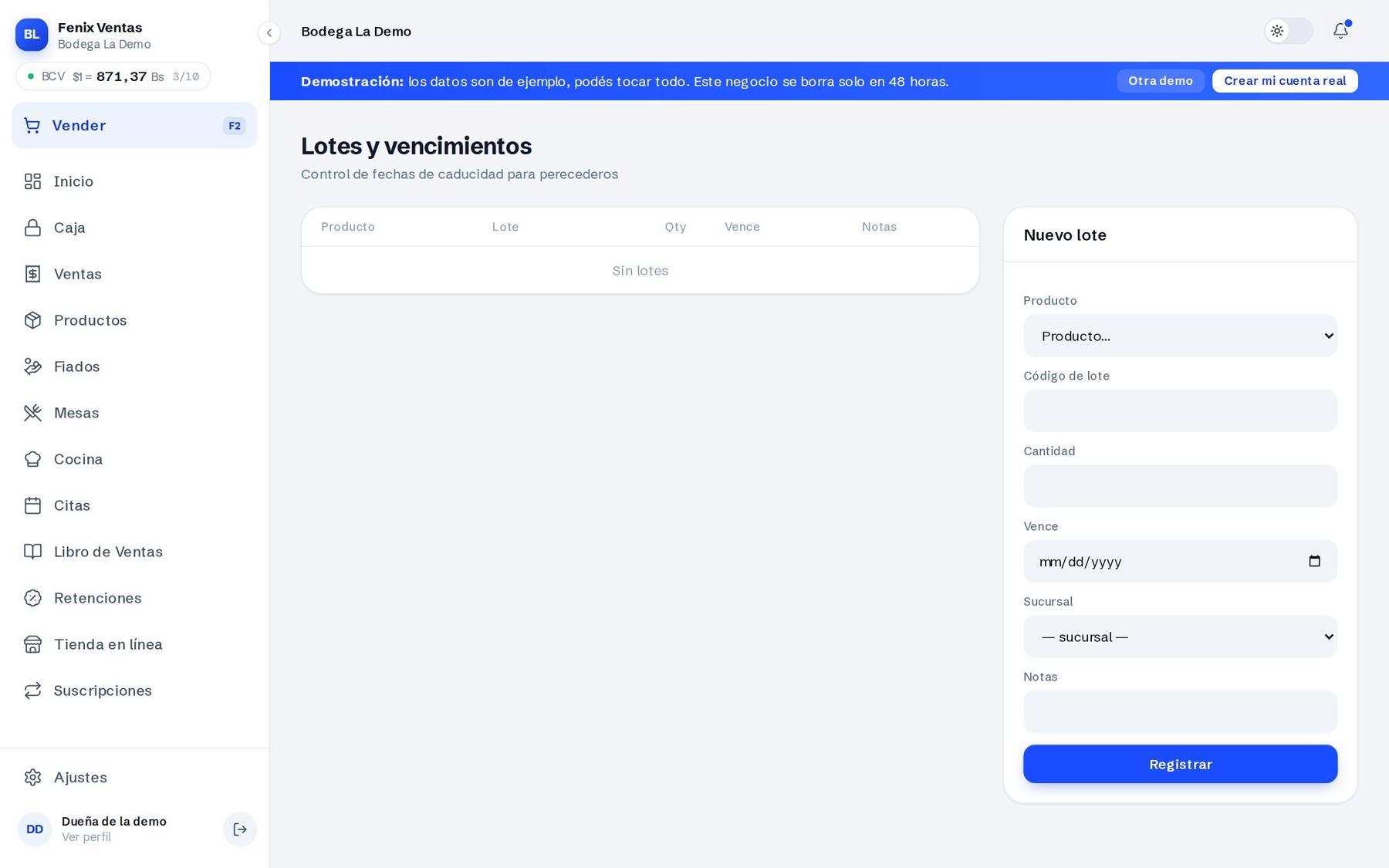
Lotes y vencimientos.
  • Categorías por sección (ej. Damas → Casual, Fiesta / Noche). Cada negocio nuevo arranca con las de su rubro; si ya tenías cuenta, toca Cargar sugeridas. En Productos se filtra por sección.
  • Ajustes de inventario: recepción, merma (lo que se dañó o venció), conteo físico y transferencia entre sucursales (también por talla y color). Todo queda en el historial.
  • Lotes y vencimientos: fechas de caducidad de los perecederos y medicinas, para vender primero lo que vence antes.
Parte 2 · Paquetes según el negocio
14

Precios y promociones

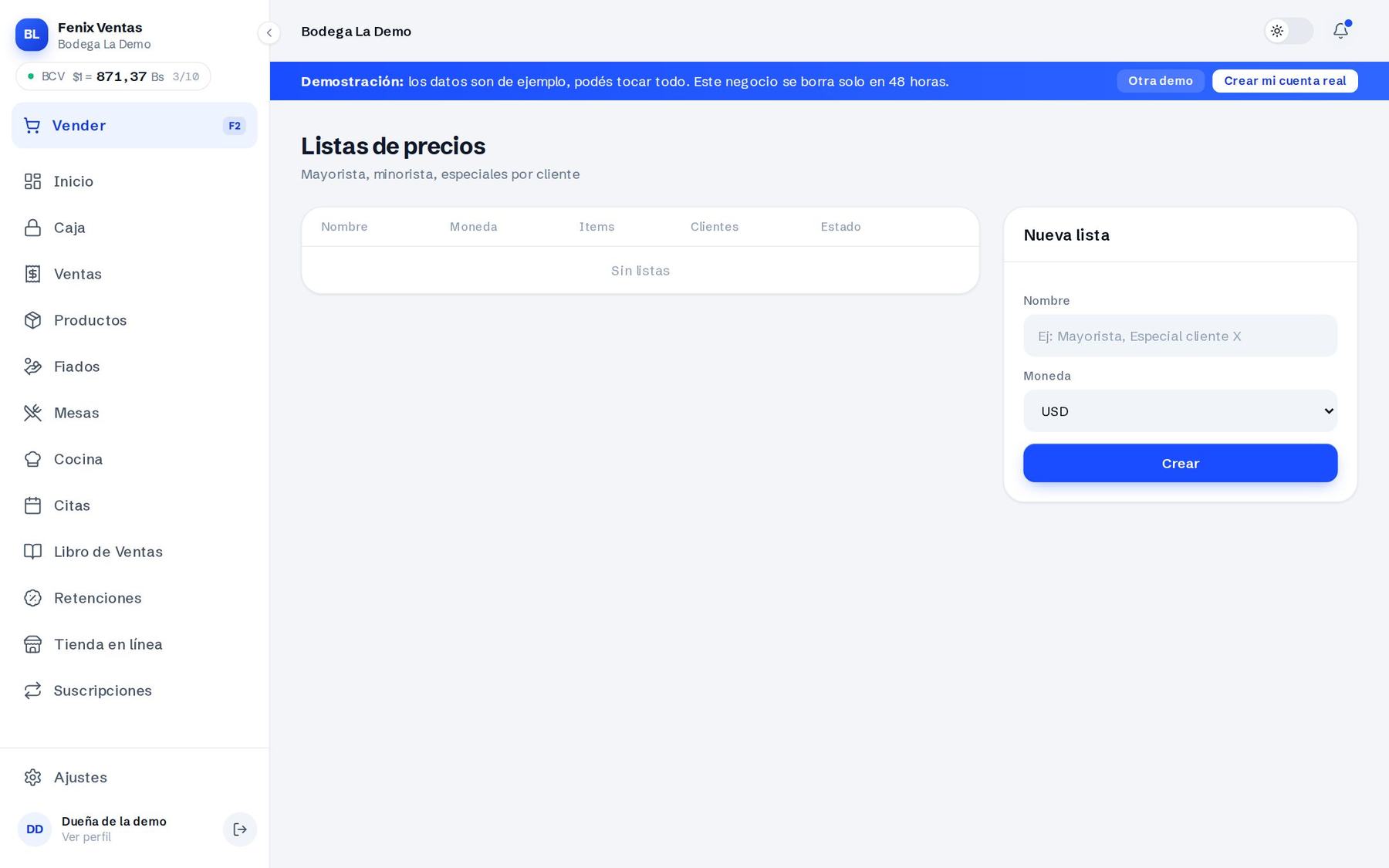
Listas de precios.
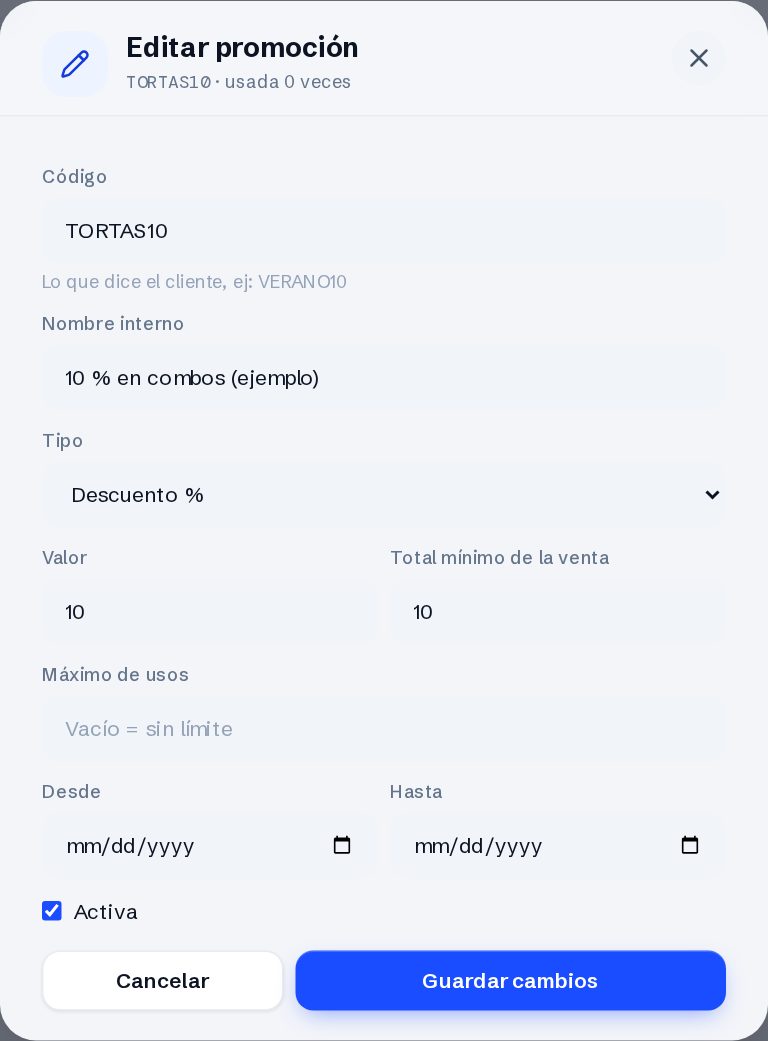
Editar un cupón: tipo, valor, mínimo, usos y fechas.
Puntos para clientes fieles.
  • Listas de precios: mayorista, minorista o especiales por cliente.
  • Promociones y cupones: descuentos en % o monto fijo, con código, total mínimo, máximo de usos y fechas desde/hasta. Se crean y se editan (botón Editar) solo el dueño o el administrador.
  • Fidelización por puntos: el cliente acumula puntos con sus compras y los canjea.
ImportantePor ahora la caja no aplica el cupón sola: el cupón queda registrado y el descuento se hace en la caja con Descuento total.
Parte 2 · Paquetes según el negocio
15

Factura fiscal y Libro de Ventas

Lo que necesita el contador, sin trabajo extra.

Libro de Ventas del mes, con las columnas del SENIAT, en bolívares.
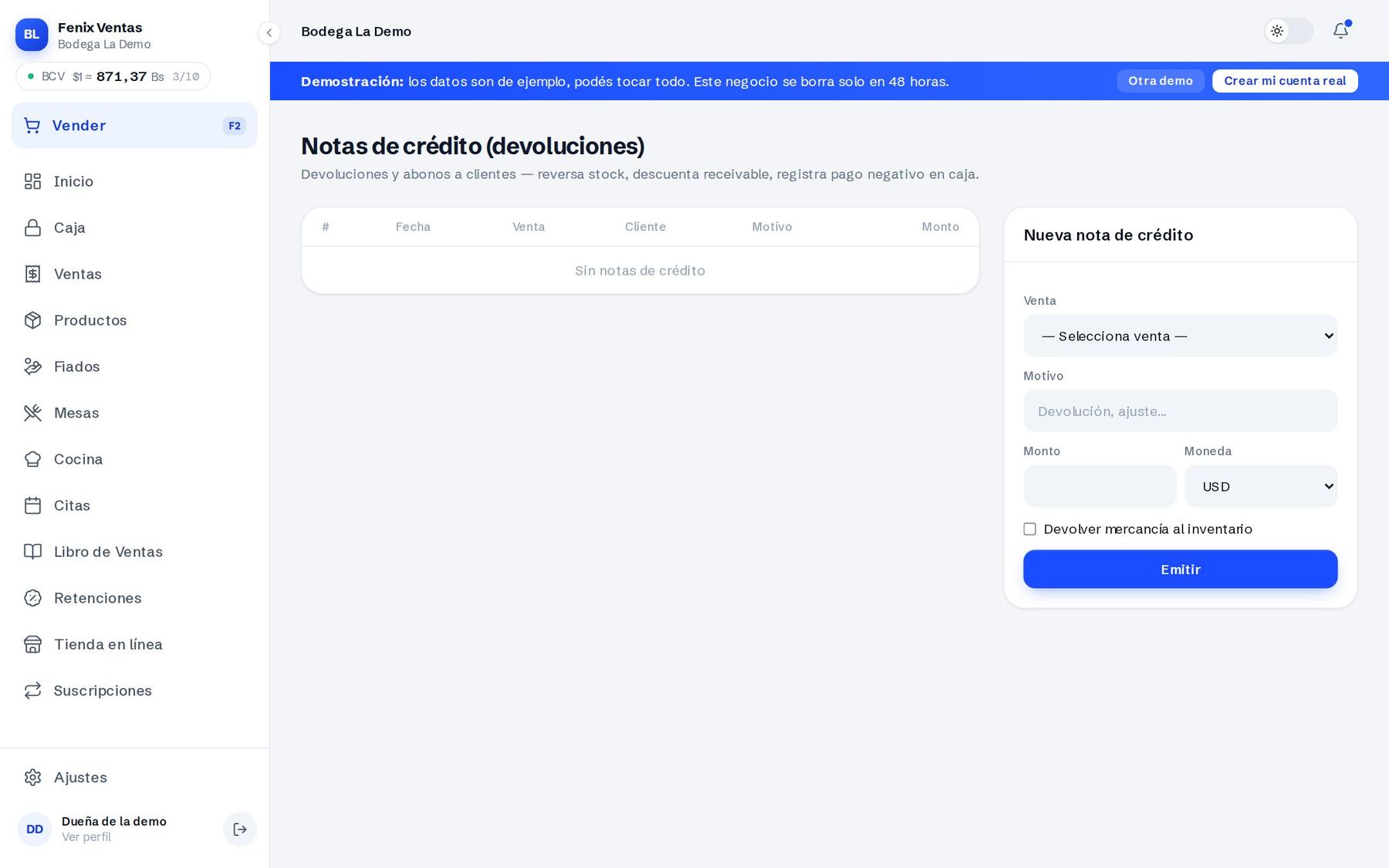
Notas de crédito: devoluciones que reversan stock y cobro.
  • Libro de Ventas mensual: base e IVA por alícuota, exentos, IGTF y total en bolívares. Se descarga en Excel.
  • Notas de crédito para devoluciones: devuelven la mercancía al inventario y descuentan lo cobrado.
  • Nota de entrega → factura: una venta se puede convertir a factura cargando el número de factura y de control (forma libre de la imprenta).
ImportanteHoy el sistema imprime nota de entrega (documento no fiscal) y lo dice en el papel. La factura fiscal electrónica necesita conectarse a una imprenta digital autorizada por el SENIAT: esa conexión es lo próximo. No ofrezcas facturación electrónica como algo que ya funciona.
Parte 2 · Paquetes según el negocio
16

Retenciones de IVA

Para quien le vende a contribuyentes especiales.

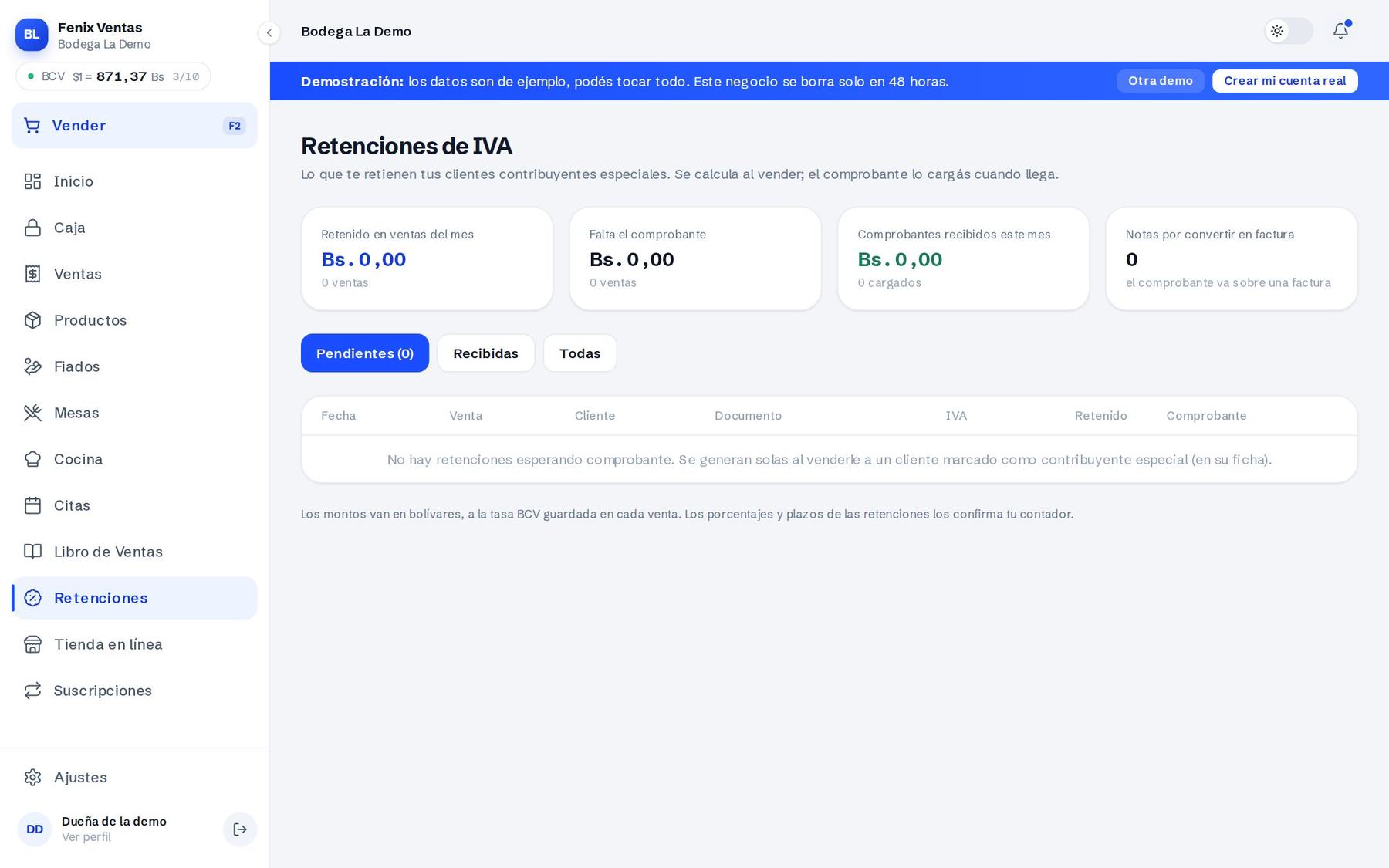
Retenciones pendientes, recibidas y el total del mes.
  1. En la ficha del cliente se marca que es contribuyente especial y su % de retención (75 % o 100 %).
  2. Al venderle, la caja descuenta sola lo que retiene: el cliente paga el total menos la retención.
  3. La retención queda pendiente hasta que el cliente entrega su comprobante.
  4. En Retenciones cargas el número del comprobante cuando llega (solo sobre ventas facturadas).
TipEl comprobante nunca es obligatorio para vender: se carga después.
Parte 2 · Paquetes según el negocio
17

Personal, venta en línea y cobros mensuales

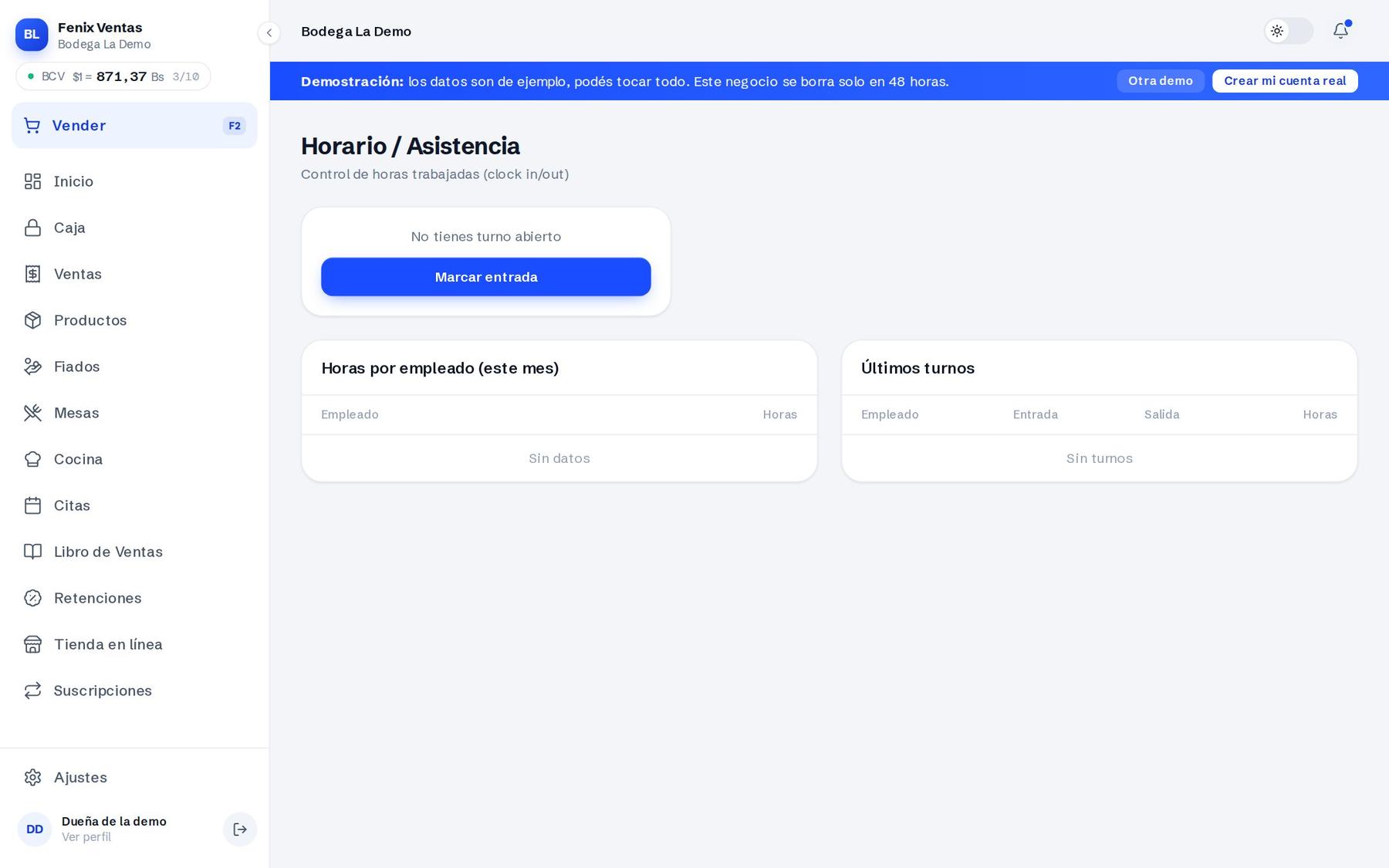
Horario: entrada y salida de cada empleado.
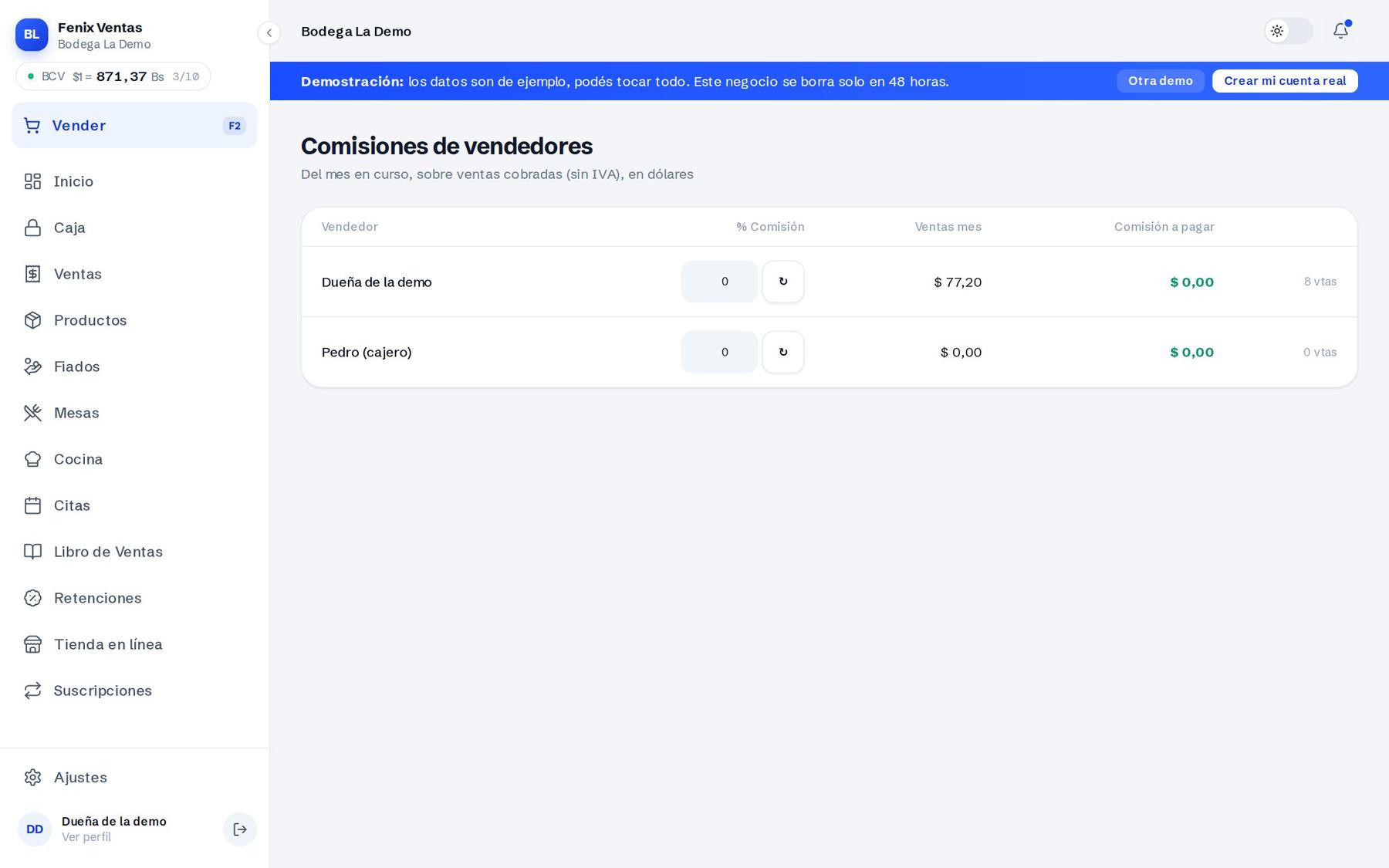
Comisiones del mes por vendedor.
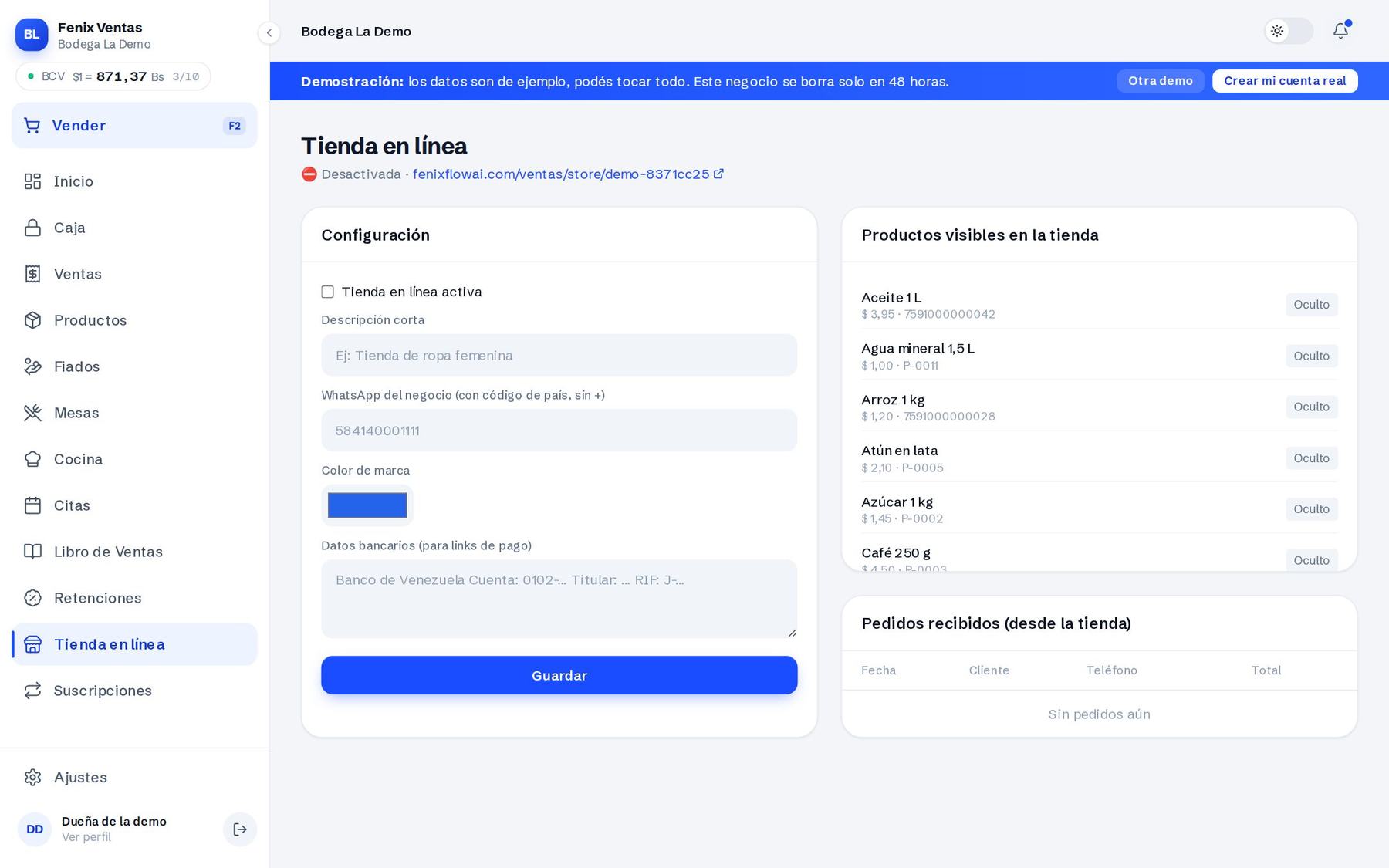
Tienda en línea: catálogo para tus clientes.
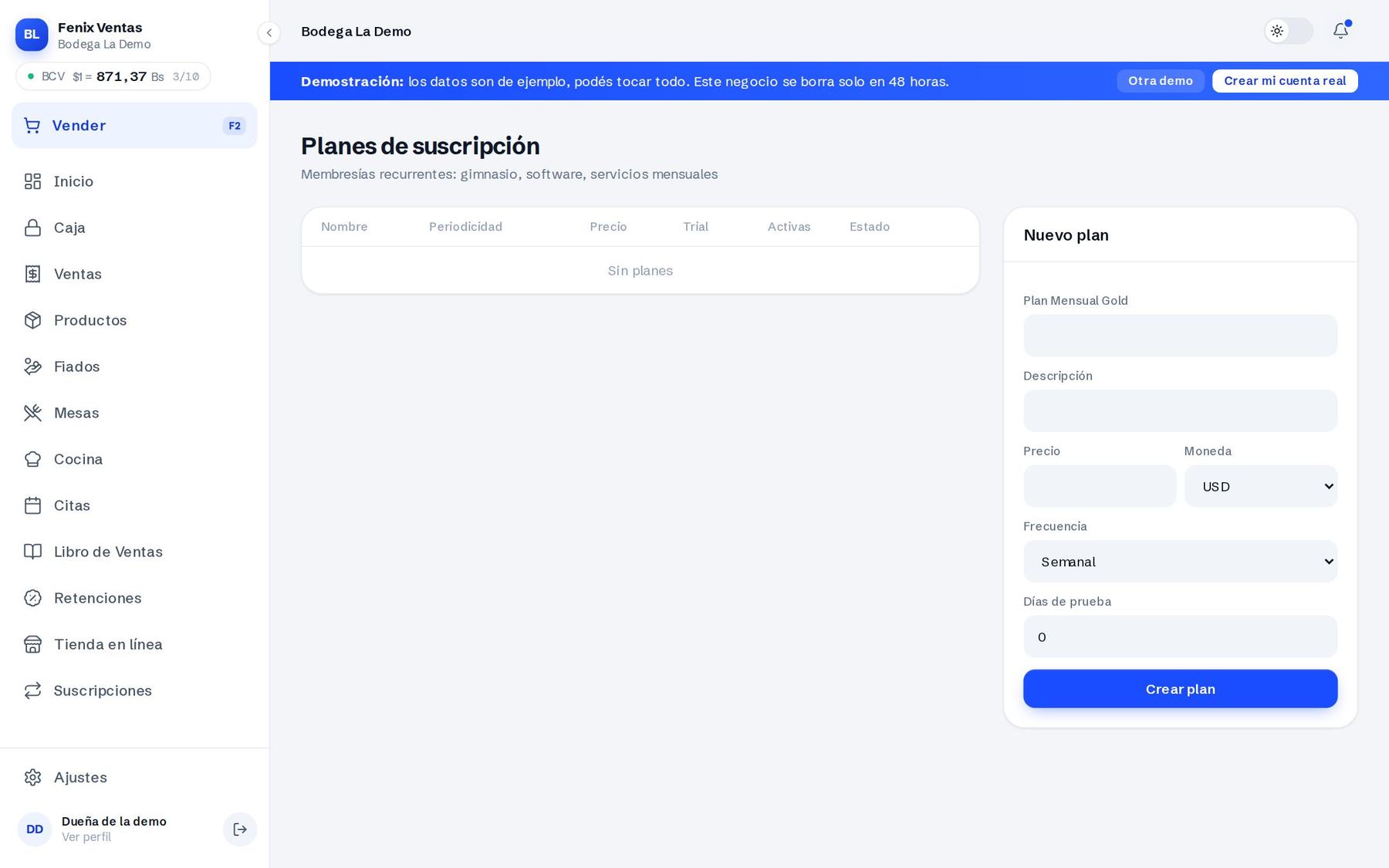
Planes de suscripción (gimnasios, servicios).
  • Control de personal: horas trabajadas (marcar entrada y salida) y comisiones sobre ventas cobradas, sin IVA.
  • Venta en línea: un catálogo web con tus productos (con foto, y el cliente elige color y talla) y enlaces de cobro para mandar por WhatsApp con tus datos bancarios. El cliente reporta el pago (medio y referencia) y tú lo confirmas o rechazas con motivo; si tenía una deuda, se abona solo.
  • Cobros mensuales: planes que se cobran cada mes y la lista de suscripciones activas, con su vencimiento.
Parte 2 · Paquetes según el negocio
17

Nómina, administración y contabilidad

Pagar a tu gente y entregarle al contador los números hechos.
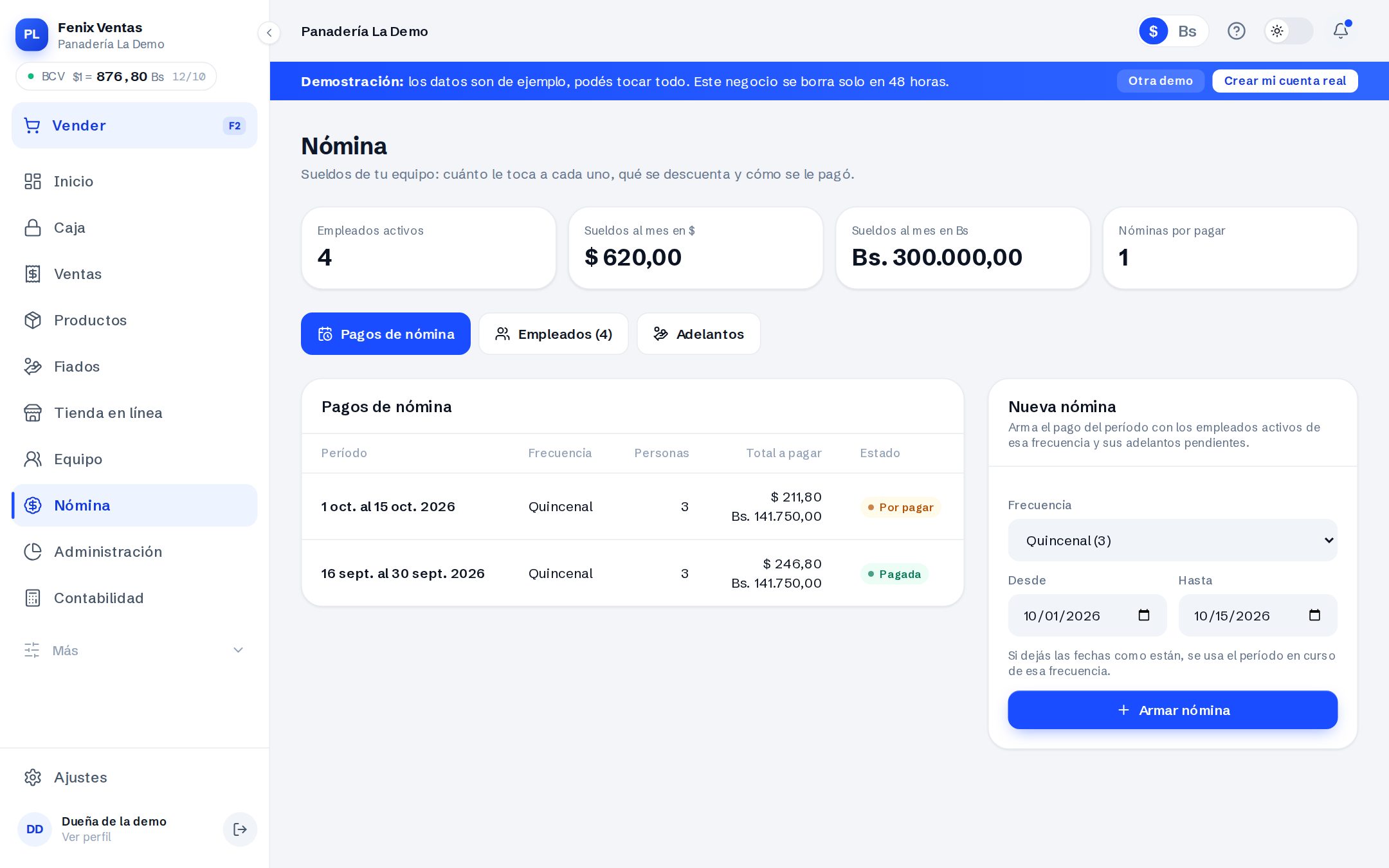
Nómina: quincena en curso, adelantos y lo pagado.
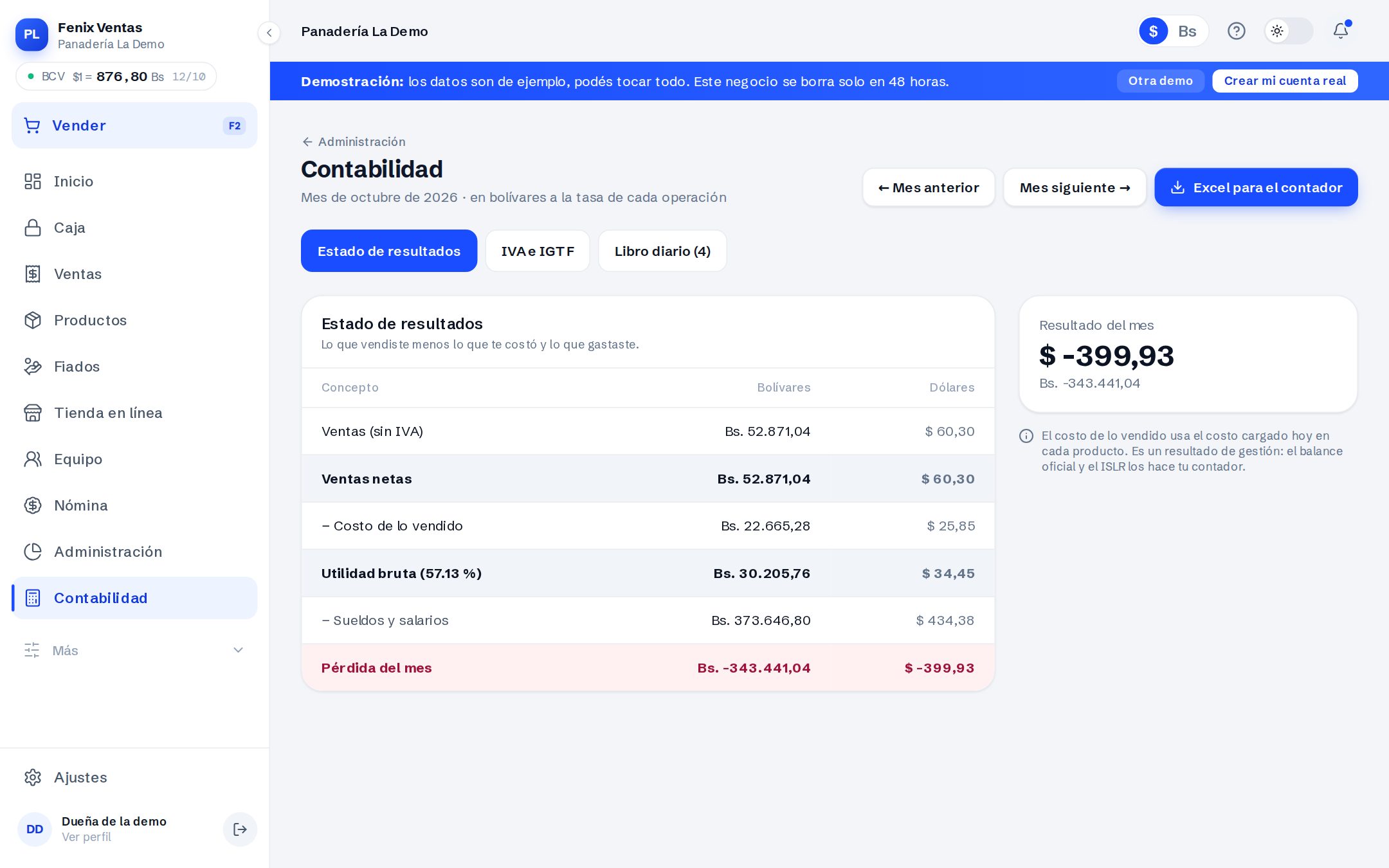
Contabilidad: estado de resultados, IVA/IGTF y libro diario.
  • Nómina: cada empleado con su sueldo mensual en $ o Bs. La quincena calcula IVSS, RPE y FAOV, descuenta los adelantos y deja un recibo para imprimir. Pagar la nómina la anota como gasto (y si es en efectivo, sale de la caja).
  • Administración: lo que entró, lo que salió y lo que quedó en el mes, por medio de pago y por concepto.
  • Contabilidad: estado de resultados, IVA e IGTF y libro diario cuadrado, en bolívares a la tasa de cada operación. Se descarga para el contador.
  • El contador puede tener su propio acceso (Equipo) y solo ve lo contable.
Parte 2 · Paquetes según el negocio
18

Citas y herramientas avanzadas

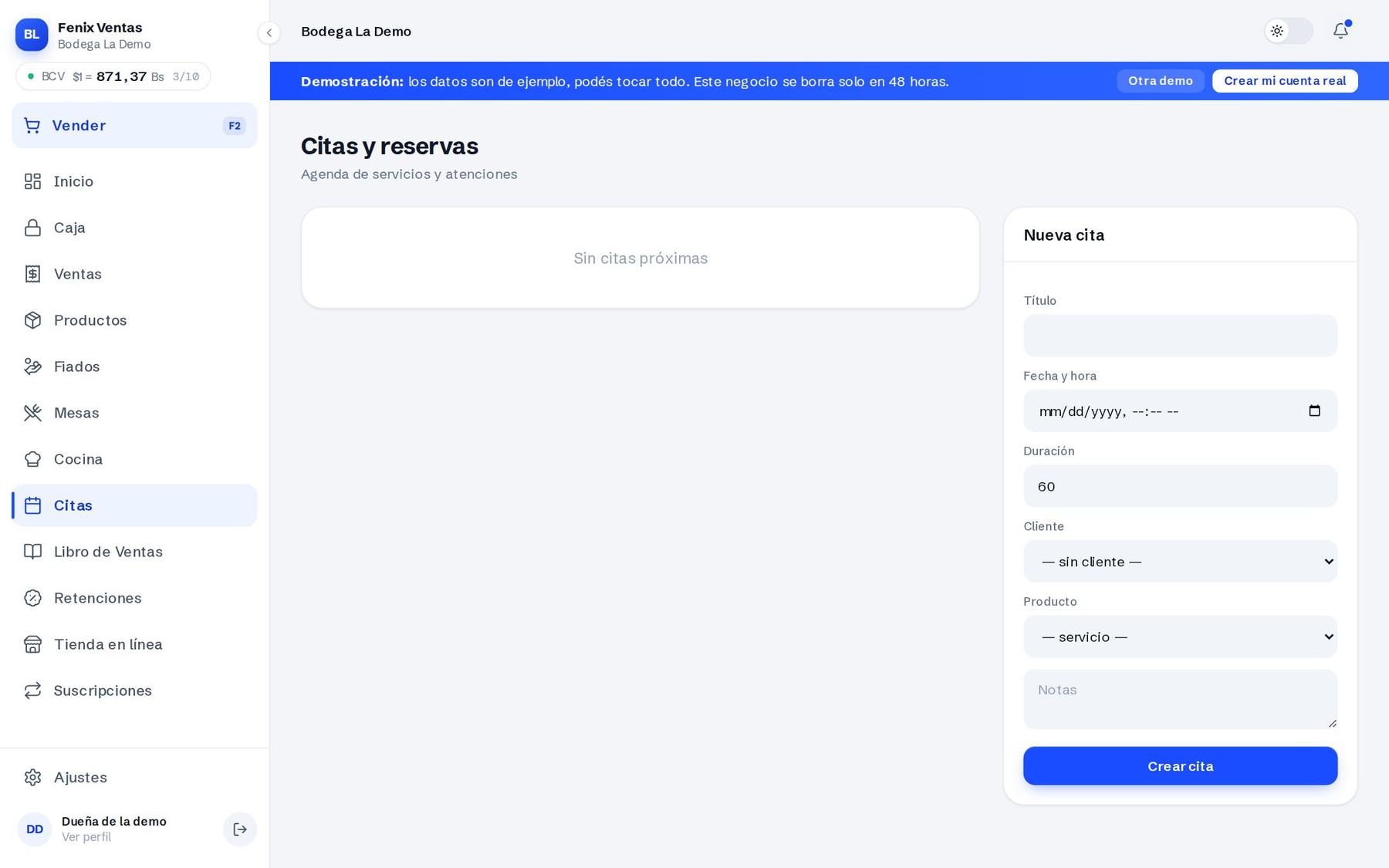
Citas y reservas por hora.
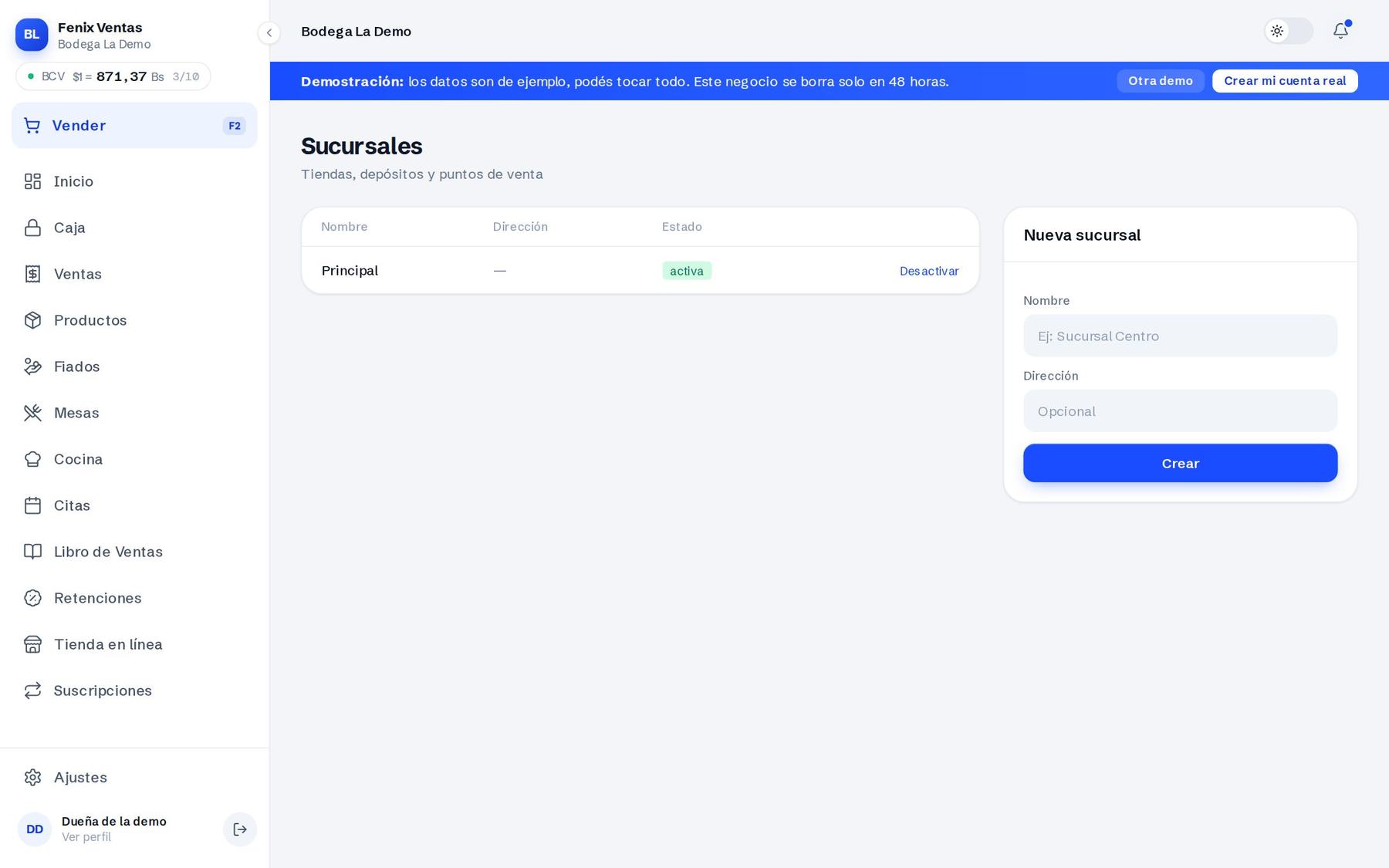
Sucursales: tiendas, depósitos y puntos de venta.
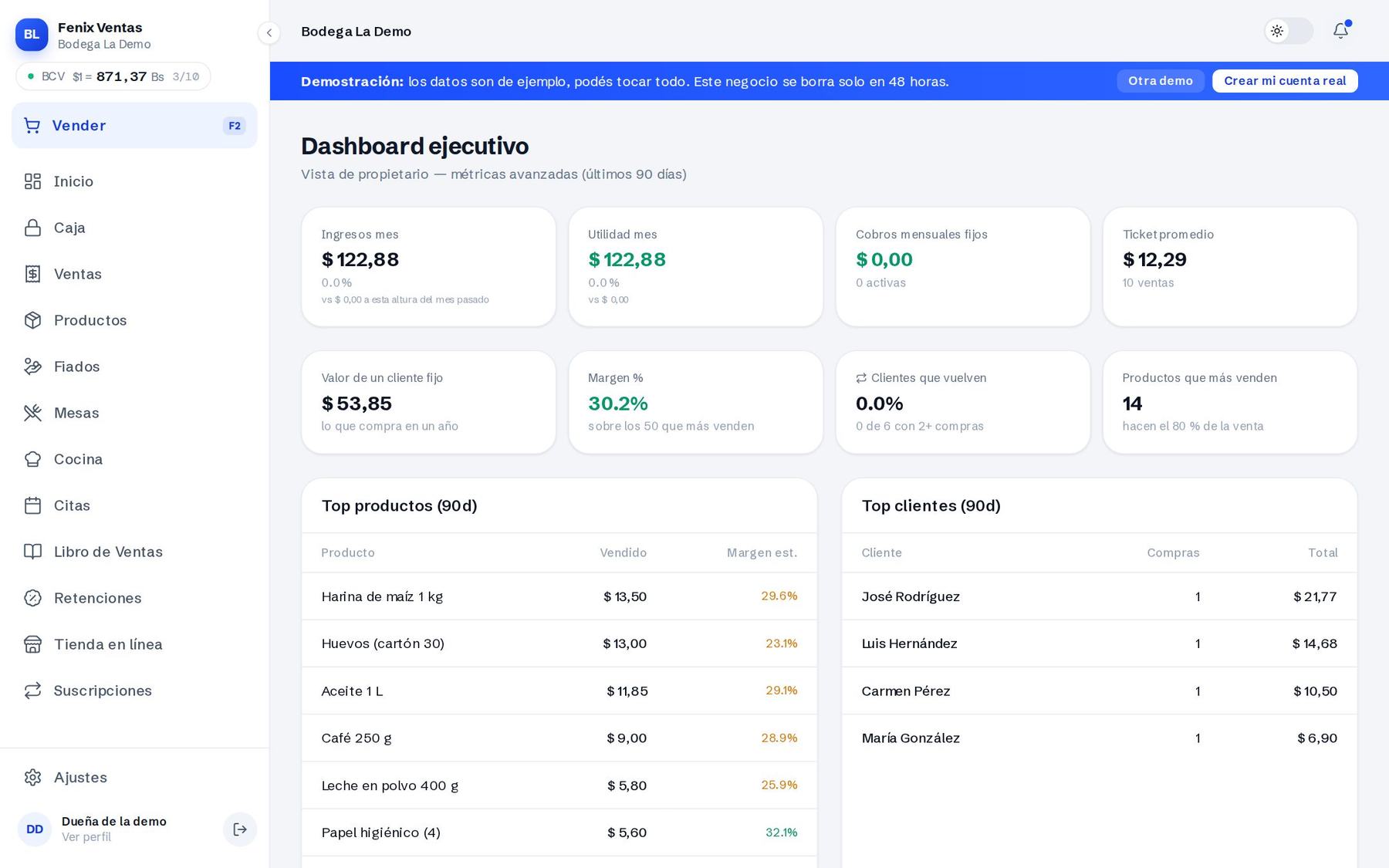
Resumen ejecutivo: métricas de 90 días.
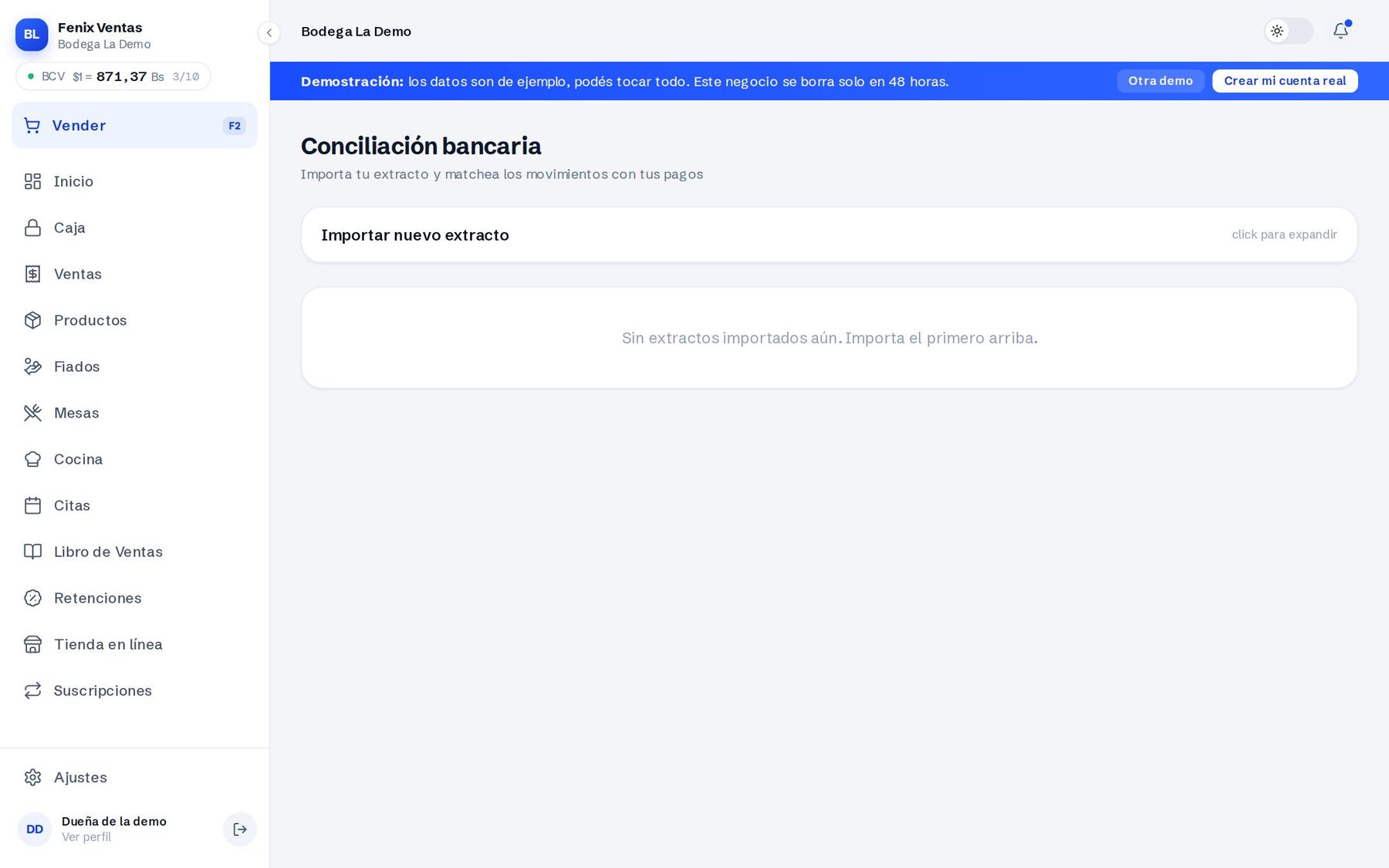
Conciliación bancaria.
  • Citas: agenda por hora y por servicio (clases del gimnasio, consultorios).
  • Sucursales: varias tiendas o depósitos, cada uno con su inventario y su caja.
  • Resumen ejecutivo: vista del dueño con métricas de los últimos 90 días.
  • Conciliación bancaria: importar el extracto del banco y cruzarlo con los pagos.
  • Recordatorios, integraciones y respuestas automáticas: se conectan con otros sistemas y necesitan configuración con nuestro equipo.
Parte 3 · Lo venezolano y la seguridad
19

Hecho para Venezuela, y seguro

Lo que ya viene resuelto

  • Tasa BCV automática (dólar o euro), cada hora, desde la tasa oficial; o tu tasa propia.
  • Cada venta guarda su tasa: los montos viejos en bolívares no cambian.
  • IVA por producto: 16 %, 8 %, lujo o exento, desglosado en el ticket.
  • IGTF solo sobre lo cobrado en divisas.
  • Libro de Ventas con las columnas del SENIAT.
  • Retenciones de IVA para contribuyentes especiales.

Tus números, a salvo

  • Cada negocio aislado: nadie más ve tus ventas, precios ni clientes.
  • Una venta no se borra: se anula o se corrige con nota de crédito, y queda a la vista.
  • Respaldo cifrado diario fuera del servidor; los registros de ventas se guardan 10 años.
  • Tus datos son tuyos: los descargas cuando quieras.
  • Permisos por persona: el cajero no ve costos ni anula ventas.
  • Accesos de soporte anotados: si nuestro equipo entra a ayudarte, lo ves.
Parte 4 · Tu primera semana y ayuda
20

Tu primera semana con Rapiven

Un plan corto para dejar el negocio andando.

Día 1 · Dejarlo listo
  1. Completa los datos del negocio en Ajustes: RIF, dirección y logo.
  2. Elige las formas de pago que aceptas.
  3. Carga tus productos o tu lista de precios desde Excel (Productos → Cargar desde Excel).
  4. Revisa el IVA de cada producto: general, reducido o exento.
  5. Si tienes empleados, dales acceso en Equipo como vendedores.
Día 2 · Vender
  1. Abre la caja con el efectivo inicial.
  2. Haz las ventas del día desde Vender (o F2).
  3. Si alguien queda debiendo, elige el cliente y déjalo como deuda.
  4. Anota los gastos que salgan de la gaveta.
  5. Al terminar, cuenta y cierra la caja.
Días 3 a 6 · Afinar
  1. Mira Inicio y Reportes: lo más vendido y lo que se acaba.
  2. Ajusta el stock mínimo de lo que no puede faltar.
  3. Carga las compras a proveedores para que el inventario cuadre (si tienes ese paquete).
Día 7 · Revisar
  1. Compara lo que dice la caja con lo que contaste cada día.
  2. Revisa quién te debe en Deudas.
  3. Apaga en Qué ves en el menú lo que no usas: el menú queda más simple.
  4. Si algo no te cierra, escríbenos desde Ajustes → Ayuda.
TipAl principio, haz el cierre de caja todos los días aunque sea corto: es lo que más rápido te muestra si algo no cuadra.
Parte 4 · Tu primera semana y ayuda
21

Atajos y trucos

Para vender más rápido.

F2Abre la caja desde cualquier pantalla. Ya en la caja, pone el cursor en el buscador.
Lector de código de barrasCon el cursor en el buscador de la caja, escanea: el producto entra solo (se reconoce por el código del producto).
Enter en el buscadorSi hay un solo producto que coincide, Enter lo agrega.
Botón «=»En el cobro, hace que ese pago cubra justo lo que falta, en su moneda.
+ Otro pagoSuma un segundo medio de pago (lo típico: parte en $ y el resto en Bs).
Cliente por cédulaEscribe solo los números: «12345678» encuentra a «V-12.345.678».
En el teléfonoAgrega el sistema a la pantalla de inicio: se abre como una app.
Modo oscuroArriba a la derecha está el interruptor de claro y oscuro.
Menú más cortoEn Qué ves en el menú apagas lo que no usas. No se borra nada.
Excel otra vezVolver a cargar el mismo archivo actualiza precios; no duplica productos.
Parte 4 · Tu primera semana y ayuda
22

Preguntas frecuentes

¿Emite factura fiscal?Hoy imprime nota de entrega (documento no fiscal) y lo dice. La factura fiscal electrónica necesita conectarse a una imprenta digital autorizada por el SENIAT: es lo próximo. El Libro de Ventas para tu contador ya sale hecho.
¿Necesita internet?Sí, funciona conectado. Desde el teléfono también sirve con datos móviles.
¿Me equivoqué en una venta, la borro?Una venta no se borra: el dueño o un administrador la anula (o hace una nota de crédito) y queda a la vista. Así nadie puede desaparecer una venta.
¿Cuándo cambia la tasa?Se carga sola cada hora desde la tasa oficial. Cada venta guarda la tasa con que se cobró.
¿Por qué cobré más que el total?Si te pagan en divisas, se suma el IGTF (3 %) sobre lo pagado en divisas, y la caja lo muestra antes de cobrar.
¿Mis cajeros ven mis costos?No. El cajero solo vende y cobra: no ve costos, reportes ni ajustes, y no anula ventas.
¿No me aparece una pantalla de esta guía?Depende de los paquetes de tu plan y de lo que tengas prendido en Qué ves en el menú. Si te falta algo, escríbenos.
¿Qué pasa si vence mi plan?Te avisamos por correo antes. Hay días de gracia para renovar y no se borra nada de lo que cargaste.
¿Puedo llevarme mis datos?Sí. En Mis datos descargas todo cuando quieras.
¿Soporte puede entrar a mi negocio?Solo para ayudarte, por un tiempo corto y con un motivo escrito. Lo ves en Ayuda → Accesos del equipo de Rapiven.
Parte 4 · Tu primera semana y ayuda
23

Dónde pedir ayuda

Estamos para que el sistema te sirva.

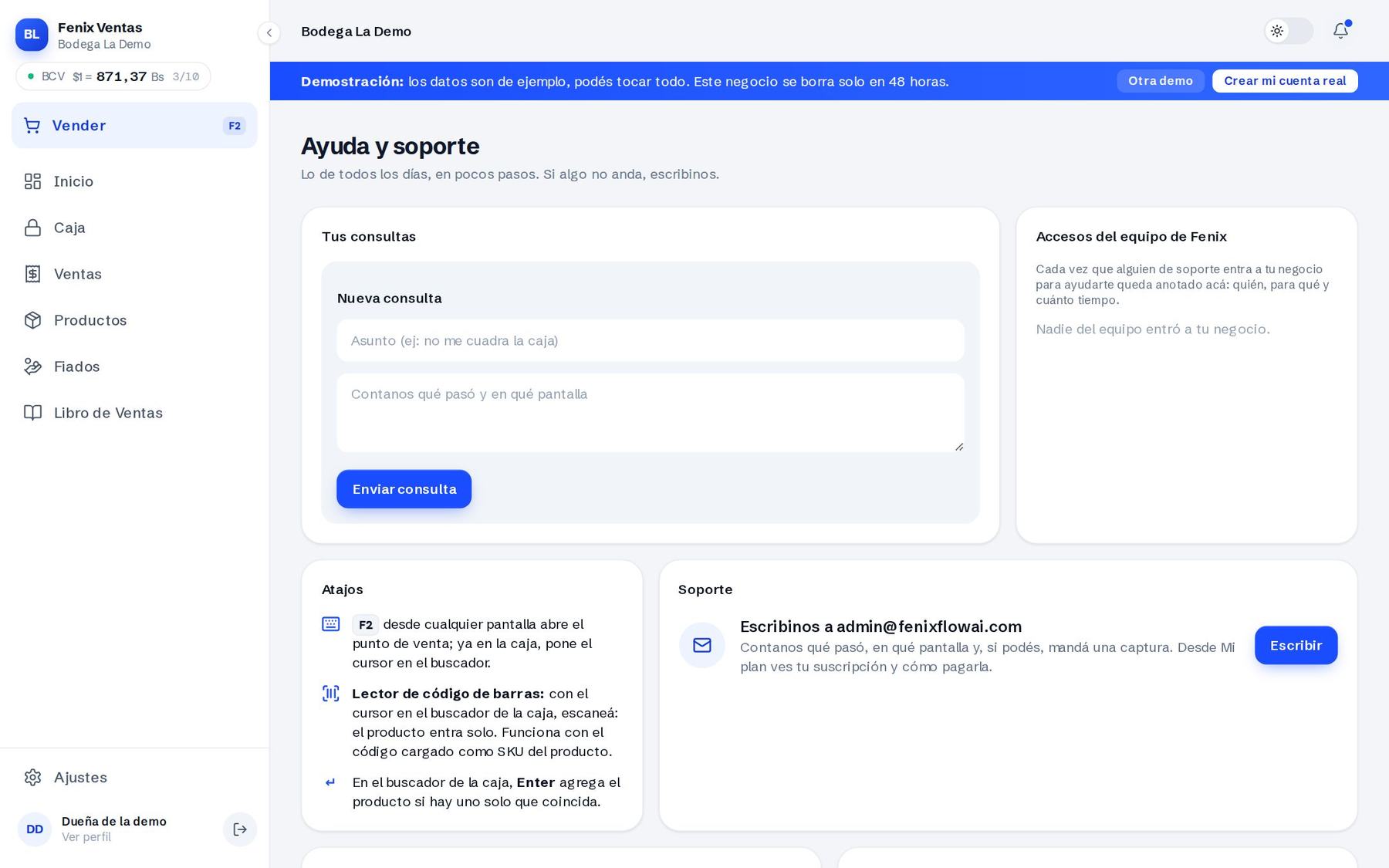
Ayuda y soporte: guías, tus consultas y las respuestas de nuestro equipo.
  1. Entra a Ajustes → Ayuda y soporte.
  2. En Nueva consulta, escribe qué pasó y en qué pantalla.
  3. Te respondemos ahí mismo, y la consulta queda guardada con su respuesta.
Tu sistemarapiven.com
Correoadmin@fenixflowai.com
Desde el sistemaAyuda → Nueva consulta
¿No encontraste lo que buscabas?
Escríbenos a admin@fenixflowai.com.
Escribir